





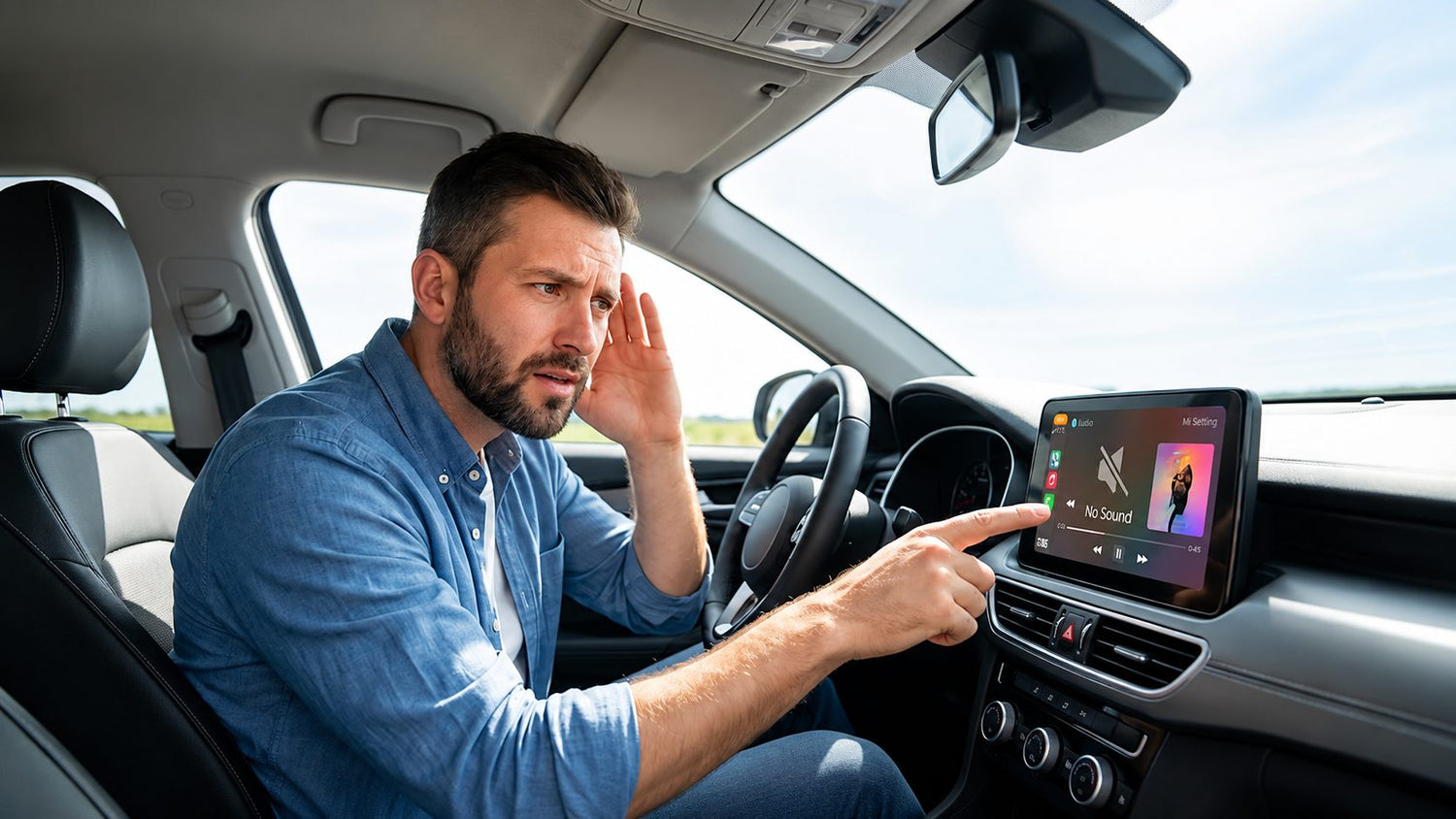
Egal, ob Sie Apple CarPlay oder Android Auto Screen verwenden, Probleme können eine angenehme Fahrt schnell in ein frustrierendes Erlebnis verwandeln. Möglicherweise hören Sie ein Summen über die AUX-Verbindung, verlieren den Gesprächston, erleben ein Echo während des Gesprächs oder bemerken, dass Video und Audio beim Screen Mirroring nicht synchron sind.
Die gute Nachricht ist, dass die meisten dieser Probleme nicht auf Hardwarefehler zurückzuführen sind. In vielen Fällen resultieren sie aus Verbindungseinstellungen, Bluetooth-Prioritäten, Audioausgabe-Konfigurationen oder Softwarekonflikten.
Dieser Leitfaden erklärt die häufigsten CarPlay-Bildschirmprobleme, warum sie auftreten und welche Schritte Sie unternehmen können, bevor Sie davon ausgehen, dass Ihr Gerät ersetzt werden muss.
Warum treten CarPlay-Bildschirmprobleme auf?
Im Gegensatz zu einem herkömmlichen Bluetooth-Lautsprecher basiert CarPlay auf mehreren verschiedenen Kommunikationsmethoden, die zusammenarbeiten.
Eine typische Verbindung umfasst:
- Ihr Smartphone
- Bluetooth
- WLAN (für drahtloses CarPlay oder AirPlay)
- Das CarPlay-Gerät
- Das Audiosystem Ihres Fahrzeugs
- AUX-, Bluetooth-, FM-Sender- oder USB-Audioausgabe
Da mehrere Geräte gleichzeitig kommunizieren, kann ein kleines Konfigurationsproblem Telefonate, Musik, Navigationsansagen oder Screen Mirroring beeinträchtigen.
Zu verstehen, wohin das Audio geleitet wird, ist oft der Schlüssel zur Lösung des Problems.

Problem 1: Brummen oder Summen bei Verwendung von AUX
Symptome
- Brummendes Geräusch aus den Lautsprechern
- Konstantes Summen
- Statisches Rauschen nur bei Verwendung von AUX
Mögliche Ursachen
Die häufigsten Ursachen sind:
- AUX-Kabel ist nicht vollständig eingesteckt.
- AUX-Kabel ist mit dem falschen Eingang verbunden.
- Beschädigtes AUX-Kabel.
- Fehlerhafter AUX-Anschluss am CarPlay-Gerät.
So beheben Sie es
Schritt 1
Überprüfen Sie, ob beide Enden des AUX-Kabels vollständig eingesteckt sind.
Selbst eine leicht lockere Verbindung kann elektrische Geräusche verursachen.
Schritt 2
Vergewissern Sie sich, dass das Kabel mit dem richtigen AUX-Eingang Ihres Fahrzeugs verbunden ist.
Schritt 3
Versuchen Sie ein anderes AUX-Kabel.
Ein beschädigtes oder minderwertiges Kabel ist eine der häufigsten Ursachen für Hintergrundgeräusche.
Schritt 4
Wenn der Austausch des Kabels das Problem nicht löst, wechseln Sie zu einer anderen Audioausgabemethode, z. B. Bluetooth-Audio oder FM-Übertragung.
Wann Sie den Support kontaktieren sollten
Wenn mehrere AUX-Kabel das gleiche Brummgeräusch erzeugen, während Bluetooth-Audio normal funktioniert, muss der AUX-Ausgang möglicherweise genauer überprüft werden.
Problem 2: Ich kann die andere Person während Telefonaten nicht hören
Symptome
- Die andere Person kann Sie hören.
- Sie können ihre Stimme nicht hören.
- Musik wird normal abgespielt.
- Anrufe haben keinen Ton.
Für iPhone-Benutzer
Überprüfen Sie, wohin der Anruf-Audio geleitet wird.
Während des Telefonats:
- Tippen Sie auf die Schaltfläche Audio.
- Überprüfen Sie, ob der Anruf über:
- Bluetooth
- iPhone
- CarPlay
Die Auswahl des falschen Ausgabegeräts kann zu keinem Anruf-Audio führen.
Für Android-Benutzer
Schritt 1
Stellen Sie sicher, dass das Mikrofon während des Anrufs nicht stummgeschaltet ist.
Schritt 2
Testen Sie, ob Sprachbefehle funktionieren.
Wenn Sprachbefehle Ihre Stimme ebenfalls nicht hören können, müssen das Mikrofon oder die zugehörige Hardware möglicherweise genauer überprüft werden.
Schritt 3
Falls unterstützt, wechseln Sie zur Bluetooth-Audioausgabe, damit das Originalmikrofon Ihres Fahrzeugs den Anruf übernimmt.
Problem 3: Musik wird normal abgespielt, aber Telefonate haben keinen Ton
Warum das passiert
Dieses Problem hängt normalerweise mit der Bluetooth-Telefon-Audio-Priorität zusammen und nicht mit einem Hardwarefehler.
Viele werkseitige Bluetooth-Systeme – insbesondere in älteren Fahrzeugen – können nur eine aktive HFP-Verbindung (Hands-Free Profile) gleichzeitig aufrechterhalten.
Als Ergebnis:
- Musik wird korrekt geleitet.
- Telefonate werden woanders hin geleitet.
So beheben Sie es
Entfernen Sie doppelte Bluetooth-Verbindungen
Löschen Sie die direkte Telefon-zu-Auto-Bluetooth-Kopplung.
Behalten Sie stattdessen nur bei:
Telefon → CarPlay-Gerät
CarPlay-Gerät → Fahrzeug-Bluetooth
Dies verhindert, dass das Fahrzeug die Audiowiedergabe des Telefonats übernimmt.
Überprüfen Sie die Bluetooth-Berechtigungen
Stellen Sie sicher, dass beide aktiviert sind:
- Telefon-Audio
- Medien-Audio
Manchmal ist nur Medien-Audio aktiviert, was die Musikwiedergabe ermöglicht, aber Telefonate blockiert.
Versuchen Sie AUX-Audio (falls verfügbar)
Wenn Ihr Gerät AUX-Ausgang unterstützt:
- Verbinden Sie das CarPlay-Gerät über AUX mit dem Fahrzeug.
- Verwenden Sie Bluetooth nur zwischen dem Telefon und dem CarPlay-Gerät.
Ältere werkseitige Bluetooth-Systeme funktionieren mit dieser Konfiguration oft zuverlässiger.
Problem 4: Echo bei Telefonaten
Symptome
- Der andere Anrufer hört seine eigene Stimme.
- Echo tritt nur bei Verwendung von CarPlay auf.
- Die Musikwiedergabe ist nicht betroffen.
Warum es passiert
Echo entsteht in der Regel, wenn das Mikrofon Schall von den Fahrzeuglautsprechern aufnimmt.
Dies kann passieren, wenn die Anruflautstärke zu hoch ist oder wenn das Bluetooth-Routing nicht korrekt konfiguriert ist.
Versuchen Sie diese Lösungen
- Verringern Sie die Anruflautstärke.
- Starten Sie sowohl Ihr Telefon als auch das CarPlay-Gerät neu.
- Aktualisieren Sie Ihr Telefon auf die neueste Softwareversion.
- Versuchen Sie die Bluetooth-Audioausgabe anstelle eines anderen Audiomodus.
- Tätigen Sie einen Anruf ohne Verwendung von CarPlay.
Wenn das Echo ohne CarPlay verschwindet, liegt das Problem wahrscheinlich an der Verbindungskonfiguration und nicht am Telefon selbst.
Problem 5: Audioverzögerung bei Anrufen oder Musikwiedergabe
Symptome
- Stimmen kommen leicht verspätet an.
- Musik scheint verzögert.
- Navigationsansagen hinken hinterher.
Empfohlene Fehlerbehebung
- Starten Sie sowohl Ihr Smartphone als auch das CarPlay-Gerät neu.
- Schließen Sie Hintergrund-Apps.
- Geben Sie verfügbaren Speicher frei.
- Entfernen und koppeln Sie die Bluetooth-Verbindung erneut.
- Testen Sie mit einem anderen Smartphone.
Wenn ein anderes Telefon normal funktioniert, liegt das Problem wahrscheinlich gerätespezifisch vor.

Problem 6: Video und Audio sind beim Screen Mirroring nicht synchron
Warum es passiert
Screen Mirroring sendet sowohl Video als auch Audio drahtlos.
Netzwerkstörungen, Verarbeitungslast oder instabile Stromversorgung können zusätzliche Latenz verursachen.
Versuchen Sie diese Schritte
- Starten Sie sowohl Ihr Telefon als auch das CarPlay-Gerät neu.
- Vergessen Sie das CarPlay-WLAN-Netzwerk und stellen Sie die Verbindung erneut her.
- Halten Sie das Telefon nahe am CarPlay-Gerät.
- Verwenden Sie das Original-Netzkabel und eine stabile Stromquelle.
- Aktualisieren Sie das Betriebssystem Ihres Telefons.
- Reduzieren Sie die Videoauflösung von 1080p auf 720p.
- Versuchen Sie eine andere Streaming-App.
- Laden Sie Videos vor dem Casting herunter, anstatt sie online zu streamen.
- Testen Sie mit einem anderen Telefon
- Halten Sie Ihr Telefon auf dem neuesten Stand.
- Starten Sie Ihr Telefon gelegentlich neu.
- Entfernen Sie ungenutzte Bluetooth-Kopplungen.
- Vermeiden Sie es, zu viele Hintergrund-Apps auszuführen, während Sie drahtloses CarPlay verwenden.
- Halten Sie Ihr Telefon in einem stabilen drahtlosen Bereich des CarPlay-Geräts.
Problem 7: Bluetooth-Audio trennt sich nach dem Starten von AirPlay
Ist das normal?
Ja.
AirPlay und Bluetooth-Audio arbeiten auf derselben Systemebene.
Die meisten Geräte können nicht beide Audiowege gleichzeitig nutzen.
Sobald AirPlay die aktive Audioausgabe wird, wird Bluetooth-Audio automatisch getrennt.
Dieses Verhalten wird erwartet und weist nicht auf einen Hardwarefehler hin.
Tipps zur Vermeidung zukünftiger Audioprobleme
Viele Audioprobleme können mit ein paar einfachen Gewohnheiten vermieden werden.
Verwenden Sie hochwertige USB- und AUX-Kabel.
Häufig gestellte Fragen
Warum funktioniert meine Musik, aber Telefonate nicht?
Dies wird in der Regel durch das Bluetooth-Telefon-Audio-Routing verursacht. Überprüfen Sie, welches Gerät die Audioausgabe von Anrufen übernimmt, und entfernen Sie bei Bedarf doppelte Bluetooth-Kopplungen.
Warum hat AUX ein Summen?
Lose Verbindungen, beschädigte AUX-Kabel, falsche AUX-Anschlüsse oder ein fehlerhafter AUX-Ausgang sind die häufigsten Ursachen.
Ist Audioverzögerung bei drahtlosem CarPlay normal?
Eine geringe Latenz wird bei drahtlosen Verbindungen erwartet. Erhebliche Verzögerungen werden oft durch WLAN-Störungen, hohe Hintergrundverarbeitung oder instabile Stromversorgung verursacht.
Können AirPlay und Bluetooth-Audio zusammenarbeiten?
In den meisten Fällen nein. Wenn AirPlay die aktive Audioausgabe wird, wird Bluetooth-Audio automatisch getrennt.
Abschließende Gedanken
Die meisten CarPlay-Bildschirmprobleme werden eher durch Verbindungseinstellungen als durch Hardwarefehler verursacht. Bevor Sie Ihr Gerät ersetzen, lohnt es sich, das Bluetooth-Routing, die Audioausgabemethoden, die Verbindungsprioritäten und die Softwarekonfiguration Ihres Telefons zu überprüfen.
Das Durcharbeiten dieser Schritte zur Fehlerbehebung kann viele häufige Probleme in wenigen Minuten lösen. Wenn das Problem nach Abschluss aller oben genannten Empfehlungen weiterhin besteht, wenden Sie sich an den Hersteller Ihres Geräts und geben Sie Ihr Fahrzeugmodell, Telefonmodell, die Betriebssystemversion und eine Beschreibung des Problems an. Die Bereitstellung dieser Details kann den Support-Teams helfen, das Problem effizienter zu diagnostizieren.


Hinterlasse einen Kommentar
Alle Kommentare werden vor der Veröffentlichung geprüft.
Diese Website ist durch hCaptcha geschützt und es gelten die allgemeinen Geschäftsbedingungen und Datenschutzbestimmungen von hCaptcha.