





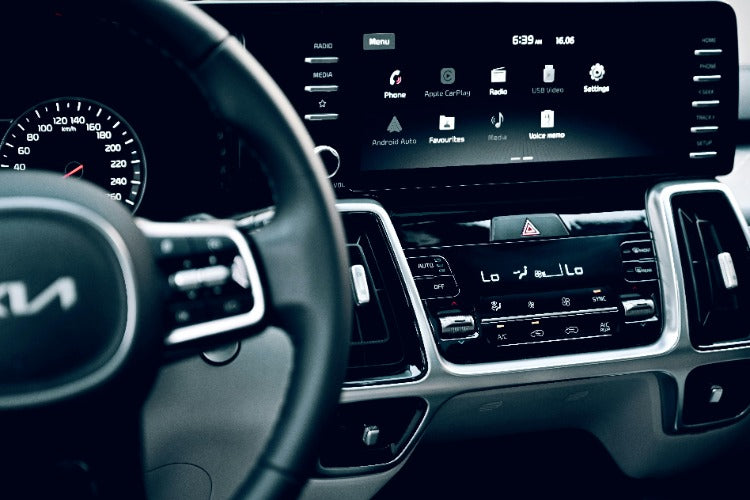
Suchen und wählen Sie zunächst die Option Apple CarPlay auf dem Multimediasystem Ihres Fahrzeugs. Diese befindet sich normalerweise im Hauptmenü oder unter den Medien-/Konnektivitätseinstellungen.
2.Schalten Sie Bluetooth und Wi-Fi des iPhones ein
Stellen Sie auf Ihrem iPhone sicher, dass sowohl Bluetooth als auch Wi-Fi aktiviert sind. Beachten Sie, dass für die beste Leistung eine 5-GHz-Wi-Fi-Verbindung empfohlen wird, falls Ihr Fahrzeug dies unterstützt.
3.Verbinden Sie sich mit dem Bluetooth des Bildschirms
Gehen Sie auf Ihrem iPhone zu den Bluetooth-Einstellungen und suchen Sie unter "Andere Geräte" nach dem Namen Ihres Fahrzeugs. Wählen Sie ihn aus, um die Kopplung zu initiieren. Möglicherweise müssen Sie einen Code sowohl auf Ihrem iPhone als auch auf dem Bildschirm des Fahrzeugs bestätigen, um eine sichere Verbindung zu gewährleisten.
4.Warten Sie 5-10 Sekunden, bis die Verbindung hergestellt ist
Nachdem Sie Ihr Fahrzeug auf Ihrem iPhone ausgewählt haben, warten Sie einige Sekunden. Der Bildschirm sollte dann anzeigen, dass die Verbindung erfolgreich war, und die CarPlay-Oberfläche wird auf dem Display Ihres Fahrzeugs angezeigt.
Hier ist ein Verbindungsvideo als Referenz:
Indem Sie diese Schritte befolgen, können Sie die nahtlose Integration Ihres iPhones mit dem Infotainmentsystem Ihres Fahrzeugs über Apple CarPlay genießen und unterwegs bequem auf Navigation, Musik und mehr zugreifen.
Was soll ich tun, wenn CarPlay keine Verbindung zu meinem Telefon herstellen kann?
Wenn Sie Probleme mit der CarPlay-Verbindung zu Ihrem Telefon über Bluetooth haben, können Sie das Problem mit den folgenden Schritten beheben und möglicherweise lösen:
1.Kompatibilität und grundlegende Anforderungen prüfen
Kompatibilitätsprüfung: Stellen Sie sicher, dass Ihr Fahrzeug CarPlay über Bluetooth unterstützt. Meistens erfordert CarPlay eine USB-Verbindung, aber einige neuere Modelle unterstützen drahtlose Verbindungen.
Beachten Sie das Fahrzeughandbuch: Überprüfen Sie das Fahrzeughandbuch oder Online-Ressourcen, um zu bestätigen, wie CarPlay in Ihrem spezifischen Modell eingerichtet und verwendet wird.
2.Geräte neu starten
iPhone neu starten: Schalten Sie Ihr iPhone aus, indem Sie die Seitentaste und eine der Lautstärketasten gedrückt halten, bis der Schieberegler erscheint, und schieben Sie dann, um es auszuschalten. Schalten Sie es nach einigen Sekunden wieder ein.
Infotainmentsystem des Fahrzeugs neu starten: Schalten Sie das Fahrzeug aus und starten Sie es nach einigen Minuten erneut, um das Infotainmentsystem zurückzusetzen.
3.Bluetooth-Verbindung wiederherstellen
Gekoppelte Geräte löschen: Gehen Sie auf Ihrem iPhone zu "Einstellungen" > "Bluetooth", suchen Sie Ihr Fahrzeug, tippen Sie auf das Info-Symbol (i) und wählen Sie "Dieses Gerät vergessen".
Telefon aus dem Fahrzeugsystem entfernen: Löschen Sie Ihr iPhone auch aus den Bluetooth-Einstellungen des Fahrzeugs, um alle Kopplungsinformationen zu löschen.
Geräte erneut koppeln: Starten Sie die Bluetooth-Erkennung auf beiden Geräten neu und befolgen Sie die Anweisungen, um sie erneut zu koppeln.
4.Bluetooth-Einstellungen überprüfen
Stellen Sie sicher, dass Bluetooth aktiviert ist: Stellen Sie auf Ihrem iPhone sicher, dass Bluetooth eingeschaltet ist und sich das Telefon nicht im Flugmodus befindet.
Bluetooth-Sichtbarkeit: Stellen Sie sicher, dass Ihr iPhone für alle Geräte sichtbar ist.
5.Software aktualisieren
iOS aktualisieren: Gehen Sie zu "Einstellungen" > "Allgemein" > "Softwareupdate", um sicherzustellen, dass Ihr iPhone die neueste Version von iOS verwendet.
Infotainmentsystem des Fahrzeugs aktualisieren: Überprüfen und aktualisieren Sie, falls möglich, das Infotainmentsystem Ihres Fahrzeugs.
6.Auf Interferenzen prüfen
Interferenzen beseitigen: Stellen Sie sicher, dass sich keine anderen Bluetooth-Geräte oder starke elektromagnetische Quellen in der Nähe befinden, die das Bluetooth-Signal stören könnten.
7.Netzwerkeinstellungen zurücksetzen
Netzwerkeinstellungen auf dem iPhone zurücksetzen: Gehen Sie zu "Einstellungen" > "Allgemein" > "Zurücksetzen" > "Netzwerkeinstellungen zurücksetzen". Dadurch werden alle Netzwerkeinstellungen, einschließlich WLAN-Passwörter, Netzwerke und VPN-Einstellungen, zurückgesetzt.
8.Professionelle Hilfe in Anspruch nehmen
Technischen Support kontaktieren: Wenn alle oben genannten Schritte fehlschlagen, ist es ratsam, den Kundendienst oder technischen Support Ihres Fahrzeugherstellers oder Händlers zu kontaktieren, um professionellere Hilfe zu erhalten.
Das Befolgen dieser Schritte sollte Ihnen helfen, die meisten Probleme im Zusammenhang mit der Verbindung von CarPlay über Bluetooth zu beheben. Wenn das Problem weiterhin besteht, können komplexere technische Probleme vorliegen, die ein professionelles Eingreifen erfordern.
Entdecken Sie Lamtto’s Carplay
Entdecken Sie Lamtto CarPlay und verbessern Sie Ihre In-Car-Unterhaltung und Konnektivität mit diesem multifunktionalen System, das mit universeller Kompatibilität für eine Vielzahl von Fahrzeugmarken und -modellen entwickelt wurde. Lamtto CarPlay verwandelt Ihr werkseitig installiertes kabelgebundenes Apple CarPlay nahtlos in ein drahtloses System und bietet einfachen Zugriff auf Ihre Lieblings-Apps, Karten, Musik und Freisprechanrufe, ohne jedes Mal, wenn Sie fahren, Ihr iPhone anschließen zu müssen. Kompatibel mit den meisten Fahrzeugen, ermöglicht es Ihnen, jederzeit zu Ihrem Autoradio zu wechseln und verlustfreie Klangqualität zu genießen. Erleben Sie noch heute den Komfort und die Qualität von Lamtto CarPlay in Ihrem Fahrzeug.
Kundendienst
Egal, welcher Herausforderung Sie sich stellen müssen, der Service von Lamtto ist immer für Sie da und verpflichtet sich, Ihnen eine Lösung anzubieten. Wenn Sie Probleme mit Ihrem CarPlay haben, können Sie uns gerne kontaktieren: support@lamtto.com


Hinterlasse einen Kommentar
Alle Kommentare werden vor der Veröffentlichung geprüft.
Diese Website ist durch hCaptcha geschützt und es gelten die allgemeinen Geschäftsbedingungen und Datenschutzbestimmungen von hCaptcha.