





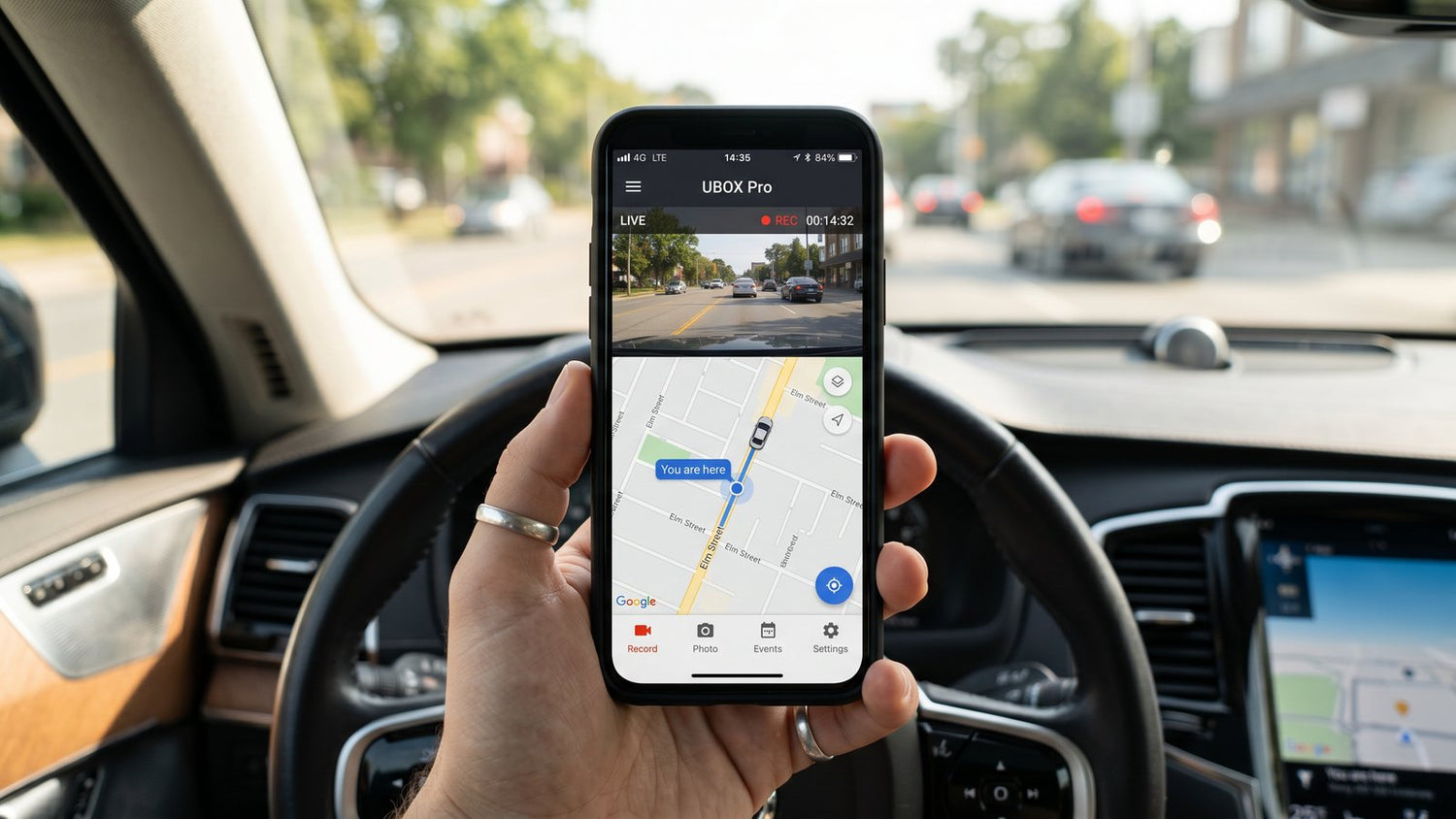
Die meisten DC22-Einrichtungen dauern weniger als 15 Minuten und erfordern keine professionelle Installation. Diese Anleitung führt Sie durch jeden Schritt – SIM-Aktivierung, App-Kopplung, OBD-Verbindung und Live-View-Test – damit Sie alles auf Anhieb richtig machen.
SIM-Karte einlegen
Das DC22 wird mit einer vorinstallierten SIM-Karte geliefert. Öffnen Sie den SIM-Steckplatz am Kameragehäuse, überprüfen Sie, ob die Karte richtig eingesetzt ist (goldene Kontakte nach unten, eingekerbte Ecke ausgerichtet), und schließen Sie die Abdeckung fest.
Die SIM-Karte bietet die 4G LTE-Verbindung, die für Folgendes benötigt wird: Remote-Live-Ansicht, GPS-Ortung, Push-Benachrichtigungen, Zwei-Wege-Gespräch und Cloud-Backup. Ohne eine aktive SIM-Karte zeichnet das DC22 weiterhin lokal auf die SD-Karte auf – aber Remote-Funktionen sind nicht verfügbar.
Kamera montieren
Positionieren Sie das DC22 hinter Ihrem Rückspiegel, mittig auf der Windschutzscheibe. Dieser Standort bietet:
- Maximale Straßenabdeckung durch das Frontobjektiv
- Klare Innenansicht durch das zur Kabine gerichtete Objektiv
- Besserer GPS-Empfang nahe der Oberkante des Glases
- Minimale Ablenkung des Fahrers – es bleibt in Ihrem peripheren Sichtfeld, nicht in Ihrer direkten Sichtlinie
Verwenden Sie die mitgelieferte 3M-Klebehalterung. Drücken Sie 30 Sekunden lang fest. Für eine optimale Haftung reinigen Sie die Windschutzscheibe zuerst mit dem mitgelieferten Alkoholtuch und lassen Sie die Oberfläche vollständig trocknen.
OBD-Kabel anschließen
Suchen Sie den OBD-II-Anschluss Ihres Fahrzeugs – dieser befindet sich normalerweise unter dem Lenkrad, in der Nähe des Kniebereichs des Fahrers. Jedes Auto, das nach 1996 gebaut wurde, verfügt über einen solchen Anschluss.
Stecken Sie das mitgelieferte OBD-Kabel in den Anschluss. Führen Sie das Kabel entlang der Armaturenbrettverkleidung, die A-Säule hinauf und über den Windschutzscheibenrand zur Kamera. Verwenden Sie die mitgelieferten Kabelclips, um alles ordentlich zu halten.
UBOX Pro herunterladen und einrichten
UBOX Pro ist die Begleit-App für DC22. Sie ist sowohl für iPhone (App Store) als auch für Android (Google Play) verfügbar.
- Suchen Sie im App Store nach "UBOX Pro" und installieren Sie es.
- Öffnen Sie die App und erstellen Sie ein Konto (E-Mail + Passwort).
- Tippen Sie auf Gerät hinzufügen
- Scannen Sie den QR-Code auf der Kamera oder der Schnellstartanleitung – oder geben Sie die Geräte-ID manuell ein.
Nach der Kopplung wird die Kamera in Ihrem App-Dashboard angezeigt. Der Gerätename kann angepasst werden (z. B. „Mein Auto“ oder „Arbeitstransporter“) für Haushalte mit mehreren DC22-Einheiten.
4G-Daten und GPS aktivieren
Nach dem Pairing fordert Sie die UBOX Pro App auf, den Datentarif zu aktivieren. Wenn Sie die mitgelieferte SIM-Karte verwenden, erfolgt die Aktivierung direkt über die App – kein Besuch beim Netzbetreiber erforderlich.
Innerhalb von 30–60 Sekunden nach der Aktivierung sollten Sie Folgendes sehen:
- ✅ 4G-Signalbalken in der App
- ✅ GPS-Standort wird auf der Karte aktualisiert
- ✅ Kamerastatus zeigt „Online“ an
Live-Ansicht testen
Die Live-Ansicht unterscheidet das DC22 von einer normalen Dashcam – sie ermöglicht es Ihnen, Ihr Auto remote von überall mit einer Internetverbindung zu sehen.
- UBOX Pro öffnen
- Wählen Sie Ihr DC22 aus der Geräteliste aus
- Tippen Sie auf Live-Ansicht
Der Feed sollte innerhalb weniger Sekunden geladen werden. Sie können zwischen der Front- und Innenkamera wechseln, einen Schnappschuss machen oder die Zwei-Wege-Gesprächsfunktion verwenden, um durch die Kamera zu sprechen.
Testen Sie dies, bevor Sie fertig sind – entfernen Sie sich mit Ihrem Telefon vom Auto und vergewissern Sie sich, dass der Feed über Mobilfunkdaten (nicht nur über WLAN) geladen wird.

Schnelle Checkliste: Ist Ihr DC22 bereit?
| Prüfung | Was zu bestätigen ist |
|---|---|
| ✅ Strom | Kamera schaltet sich ein, wenn OBD angeschlossen ist |
| ✅ SIM | 4G-Signalbalken in UBOX Pro sichtbar |
| ✅ GPS | Standortaktualisierungen korrekt auf der Karte |
| ✅ Live-Ansicht | Video-Feed wird über Mobilfunkdaten geladen |
| ✅ Warnungen | Push-Benachrichtigungen in den App-Einstellungen aktiviert |
| ✅ SD-Karte | Aufnahmeanzeige zeigt an, dass der Speicher aktiv ist |
Häufige Probleme bei der Ersteinrichtung
„Die App kann meine Kamera nicht finden“
Stellen Sie sicher, dass Bluetooth und die Standortberechtigungen für UBOX Pro auf Ihrem Telefon aktiviert sind. Auf Android kann auch die Berechtigung „Geräte in der Nähe“ erforderlich sein.
„Die Live-Ansicht zeigt einen schwarzen Bildschirm“
Dies bedeutet normalerweise, dass die 4G-Datenverbindung noch nicht aktiv ist. Warten Sie 1–2 Minuten nach der SIM-Aktivierung und versuchen Sie es dann erneut. Wenn das Problem weiterhin besteht, überprüfen Sie den Status des Datentarifs in UBOX Pro unter Geräteeinstellungen.
„Der GPS-Standort wird nicht aktualisiert“
Die anfängliche GPS-Ortung kann an einem neuen Standort 1–3 Minuten dauern. Bewegen Sie das Fahrzeug an einen Ort mit freier Sicht auf den Himmel, fernab von hohen Gebäuden oder Tiefgaragen.

Was sofort funktioniert vs. was eingerichtet werden muss
| Funktion | Funktioniert sofort | Benötigt Einrichtung |
|---|---|---|
| Lokale SD-Kartenaufnahme | ✅ Ja | — |
| Remote-Live-Ansicht | — | SIM + App |
| GPS-Verfolgung | — | SIM + App |
| Push-Benachrichtigungen | — | SIM + App |
| Zwei-Wege-Gespräch | — | SIM + App |
| Cloud-Backup | — | Datentarif |
| 24/7 Parkmodus | ✅ Ja (OBD) | — |
Fazit
Das DC22 wurde so konzipiert, dass die meisten Fahrer die vollständige Einrichtung – SIM, Halterung, OBD, App und Live-Ansicht – in weniger als 15 Minuten und ohne professionelle Hilfe abschließen können.
Möchten Sie jetzt keinen Datentarif aktivieren? Kein Problem. Das DC22 funktioniert sofort als hochwertige normale Dashcam. Montieren Sie es einfach, schließen Sie das OBD-Kabel an, und es beginnt automatisch mit der Aufnahme auf die SD-Karte – duale 1080p Front- und Innenaufnahmen, Loop-Aufnahme und Aufprallerkennung funktionieren alle ohne Abonnement oder App-Einrichtung. Sie können den 4G-Datentarif jederzeit später aktivieren, wenn Sie für die Remote-Live-Ansicht, GPS-Ortung und Echtzeit-Benachrichtigungen bereit sind.
Sobald die grünen Häkchen in der obigen Checkliste gesetzt sind, wird Ihr Auto überwacht und Sie können es von überall aus überprüfen.

Hinterlasse einen Kommentar
Alle Kommentare werden vor der Veröffentlichung geprüft.
Diese Website ist durch hCaptcha geschützt und es gelten die allgemeinen Geschäftsbedingungen und Datenschutzbestimmungen von hCaptcha.