





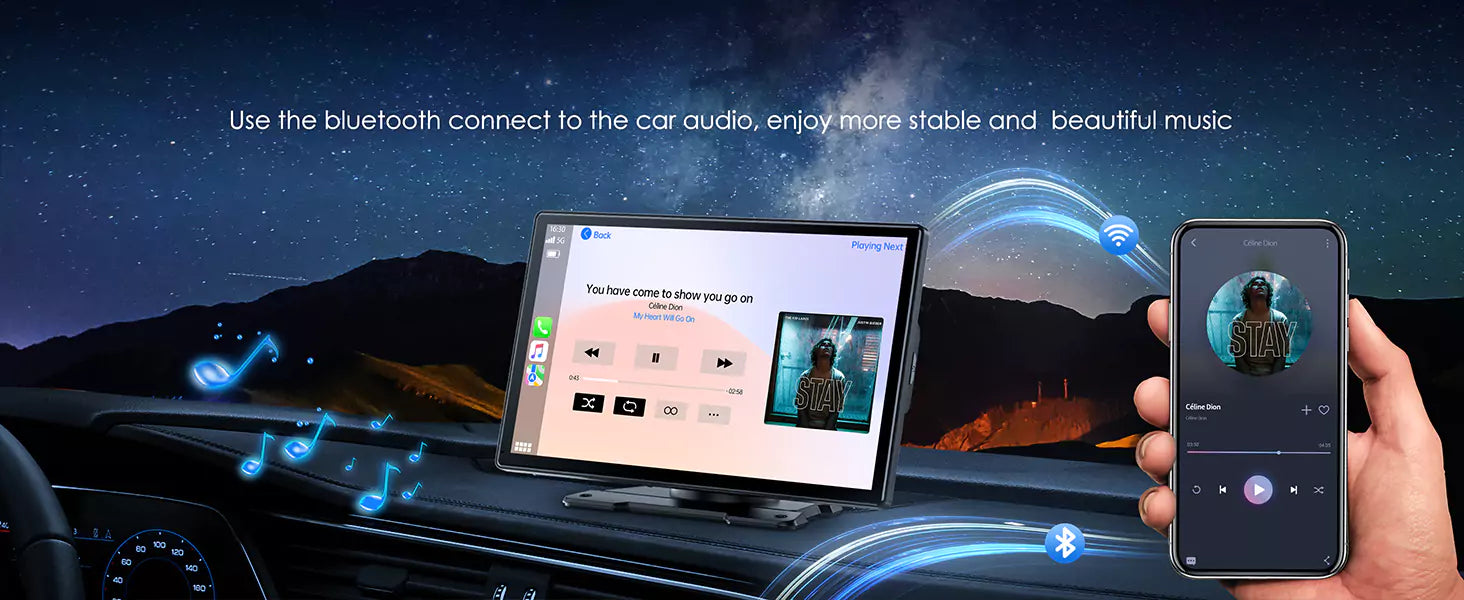
Was sind Apple CarPlay und Android Auto?
Apple CarPlay und Android Auto sind Infotainment-Systeme für Autos, die es Benutzern ermöglichen, ihre Smartphones nahtlos mit dem Armaturenbrett des Fahrzeugs zu verbinden. Hier ist eine kurze Übersicht über jedes System:
Apple CarPlay:
CarPlay wurde von Apple Inc. entwickelt und ist eine Software-Schnittstelle, die es dem eingebauten Display eines Autos ermöglicht, bestimmte Funktionen eines iPhones anzuzeigen und zu steuern.
Es bietet eine vereinfachte und fahrerfreundliche Schnittstelle, die es Benutzern ermöglicht, auf iPhone-Funktionen wie Navigation, Musik, Anrufe und Nachrichten über den Touchscreen des Autos oder Sprachbefehle zuzugreifen.
CarPlay ist mit verschiedenen Drittanbieter-Apps kompatibel, was es zu einer vielseitigen Lösung für Unterhaltung und Navigation macht.
Android Auto:
Android Auto wurde von Google entwickelt und ist eine ähnliche Plattform, die für Benutzer von Android-Smartphones konzipiert wurde.
Es bietet eine benutzerfreundliche Oberfläche auf dem Display des Autos und ermöglicht den Zugriff auf Navigation, Musik, Anrufe und Nachrichten.
Android Auto unterstützt auch Sprachbefehle, sodass Benutzer mit dem System interagieren können, ohne die Hände vom Lenkrad nehmen zu müssen.
Wie CarPlay unterstützt Android Auto auch Drittanbieter-Apps, wodurch seine Funktionalität erweitert wird.
Sowohl CarPlay als auch Android Auto zielen darauf ab, das Fahrerlebnis zu verbessern, indem sie eine sicherere und bequemere Möglichkeit bieten, während der Fahrt mit dem Smartphone zu interagieren. Sie verlassen sich auf eine kabelgebundene oder drahtlose Verbindung zwischen dem Smartphone und dem Infotainment-System des Autos, um diese Funktionen zu ermöglichen.
Wie benutzt man Apple CarPlay?
Kompatibilität sicherstellen:
Stellen Sie sicher, dass Ihr Auto mit Apple CarPlay ausgestattet ist und Ihr iPhone kompatibel ist.
iPhone verbinden:
Verwenden Sie ein USB-Kabel, um Ihr iPhone mit dem CarPlay-fähigen USB-Anschluss in Ihrem Auto zu verbinden.
CarPlay aktivieren:
Das Display Ihres Autos sollte Sie auffordern, CarPlay zu aktivieren. Falls nicht, navigieren Sie zu den Einstellungen des Infotainment-Systems des Autos und wählen Sie CarPlay aus.
Bildschirm-Schnittstelle:
Nach der Verbindung wird die CarPlay-Oberfläche auf dem Display Ihres Autos angezeigt. Sie können nun direkt über den Touchscreen mit CarPlay interagieren.
Apps aufrufen:
Verwenden Sie den Touchscreen oder Sprachbefehle, um auf Apps wie Karten, Musik, Telefon und Nachrichten zuzugreifen. Sie können auch Siri zur Sprachsteuerung verwenden.
Navigation:
Verwenden Sie Apple Karten zur Navigation oder andere unterstützte Navigations-Apps, die über CarPlay verfügbar sind.
Musik und Anrufe:
Spielen Sie Musik über Apple Music oder andere kompatible Apps ab. Verwalten Sie Anrufe und Nachrichten freihändig.
Verbindung trennen:
Um die Verbindung zu trennen, ziehen Sie das USB-Kabel ab oder navigieren Sie zu den CarPlay-Einstellungen auf dem Display Ihres Autos.
Wie benutzt man Android Auto:
Kompatibilität sicherstellen:
Prüfen Sie, ob Ihr Auto Android Auto unterstützt und ob Ihr Android-Telefon eine kompatible Android-Version verwendet.
Android Auto App herunterladen:
Laden und installieren Sie die Android Auto App aus dem Google Play Store auf Ihrem Smartphone.
Telefon verbinden:
Verwenden Sie ein USB-Kabel, um Ihr Android-Telefon mit dem USB-Anschluss des Autos zu verbinden.
Android Auto aktivieren:
Wählen Sie auf dem Display Ihres Autos das Android Auto-Symbol aus oder navigieren Sie zum Abschnitt Android Auto in den Infotainment-Einstellungen.
Bildschirm-Schnittstelle:
Die Android Auto-Oberfläche wird auf dem Display Ihres Autos angezeigt. Interagieren Sie damit über den Touchscreen oder Sprachbefehle.
Apps aufrufen:
Verwenden Sie die Oberfläche, um auf Apps wie Google Maps, Google Play Music und andere unterstützte Apps zuzugreifen.
Navigation:
Nutzen Sie Google Maps zur Navigation oder andere kompatible Navigations-Apps.
Musik und Anrufe:
Spielen Sie Musik über unterstützte Apps ab und verwalten Sie Anrufe und Nachrichten freihändig.
Verbindung trennen:
Um die Verbindung zu trennen, ziehen Sie das USB-Kabel ab oder navigieren Sie zu den Android Auto-Einstellungen auf dem Display Ihres Autos.
Beachten Sie stets sichere Fahrpraktiken und verwenden Sie bei Bedarf Sprachbefehle, um Ablenkungen bei der Verwendung von CarPlay oder Android Auto zu minimieren.
Woher weiß ich, ob mein Auto Apple CarPlay oder Android Auto unterstützt?
Um herauszufinden, ob Ihr Auto Apple CarPlay oder Android Auto unterstützt, können Sie folgende Schritte befolgen:
Für Apple CarPlay:
Fahrzeugkompatibilität prüfen:
Besuchen Sie die offizielle Apple CarPlay-Website oder die Website Ihres Autoherstellers für eine Liste der CarPlay-kompatiblen Modelle.
Fahrzeughandbuch konsultieren:
Beachten Sie das Benutzerhandbuch Ihres Autos oder die Dokumentation des Infotainment-Systems. Dort sollten Informationen zur Kompatibilität und Einrichtung enthalten sein.
USB-Anschlüsse überprüfen:
Suchen Sie nach einem USB-Anschluss, der mit einem CarPlay-Symbol gekennzeichnet ist. Die meisten CarPlay-fähigen Autos verfügen über einen USB-Anschluss zum Anschließen Ihres iPhones.
Händler kontaktieren:
Kontaktieren Sie Ihren Autohändler oder den Kundendienst des Herstellers, um Unterstützung und Informationen zur CarPlay-Kompatibilität zu erhalten.
Für Android Auto:
Fahrzeugkompatibilität prüfen:
Besuchen Sie die offizielle Android Auto-Website oder die Website Ihres Autoherstellers für eine Liste der Android Auto-kompatiblen Modelle.
Fahrzeughandbuch konsultieren:
Beachten Sie das Benutzerhandbuch Ihres Autos oder die Dokumentation des Infotainment-Systems. Dort sollten Informationen zur Kompatibilität und Einrichtung enthalten sein.
USB-Anschlüsse überprüfen:
Suchen Sie nach einem USB-Anschluss, der mit einem Android Auto-Symbol gekennzeichnet ist. Die meisten Android Auto-fähigen Autos verfügen über einen USB-Anschluss zum Anschließen Ihres Android-Telefons.
Händler kontaktieren:
Kontaktieren Sie Ihren Autohändler oder den Kundendienst des Herstellers, um Unterstützung und Informationen zur Android Auto-Kompatibilität zu erhalten.
Infotainment-Einstellungen prüfen:
Navigieren Sie durch die Infotainment-Systemeinstellungen Ihres Autos. Es könnte eine Option zum Aktivieren oder Deaktivieren von Android Auto geben.
Beachten Sie, dass einige Automodelle Software-Updates anbieten können, die CarPlay oder Android Auto ermöglichen. Es lohnt sich daher, nach verfügbaren Updates für das Infotainment-System Ihres Autos zu suchen. Wenn Sie sich immer noch unsicher sind, empfiehlt es sich, den Autohersteller oder Händler für spezifische Details zu Ihrem Automodell zu kontaktieren.
Kann ich Apple CarPlay oder Android Auto verwenden, wenn mein Auto es nicht hat?
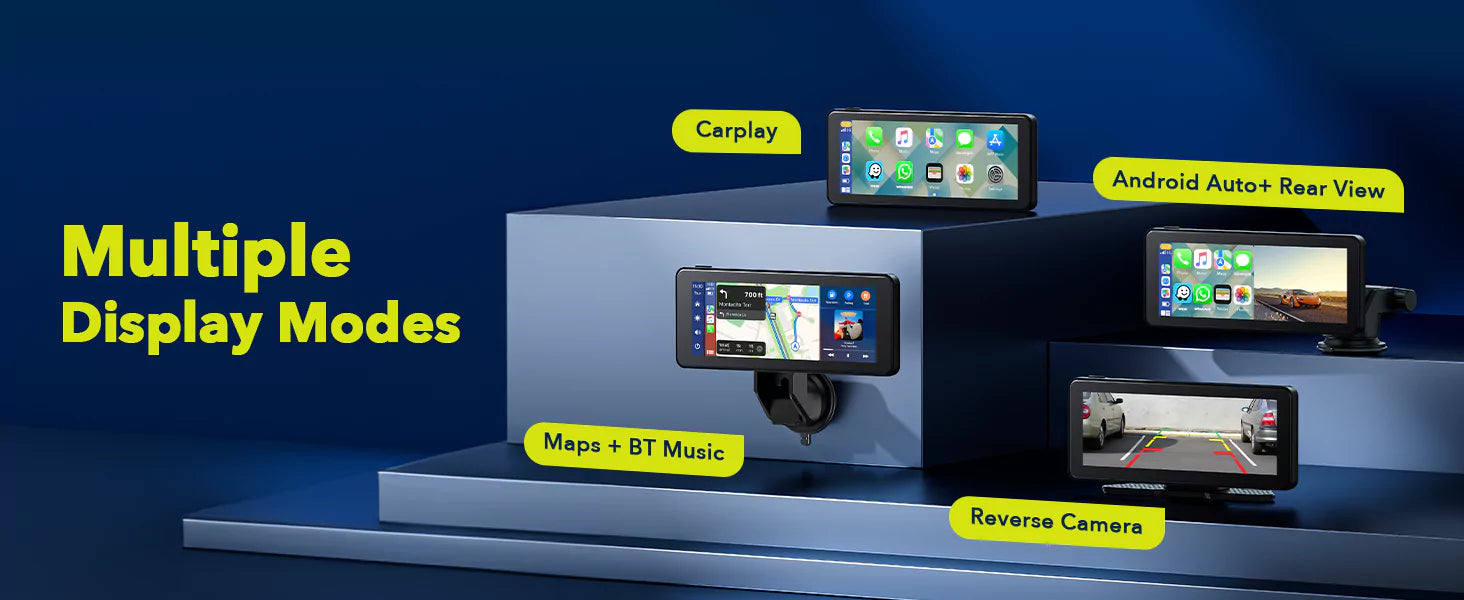
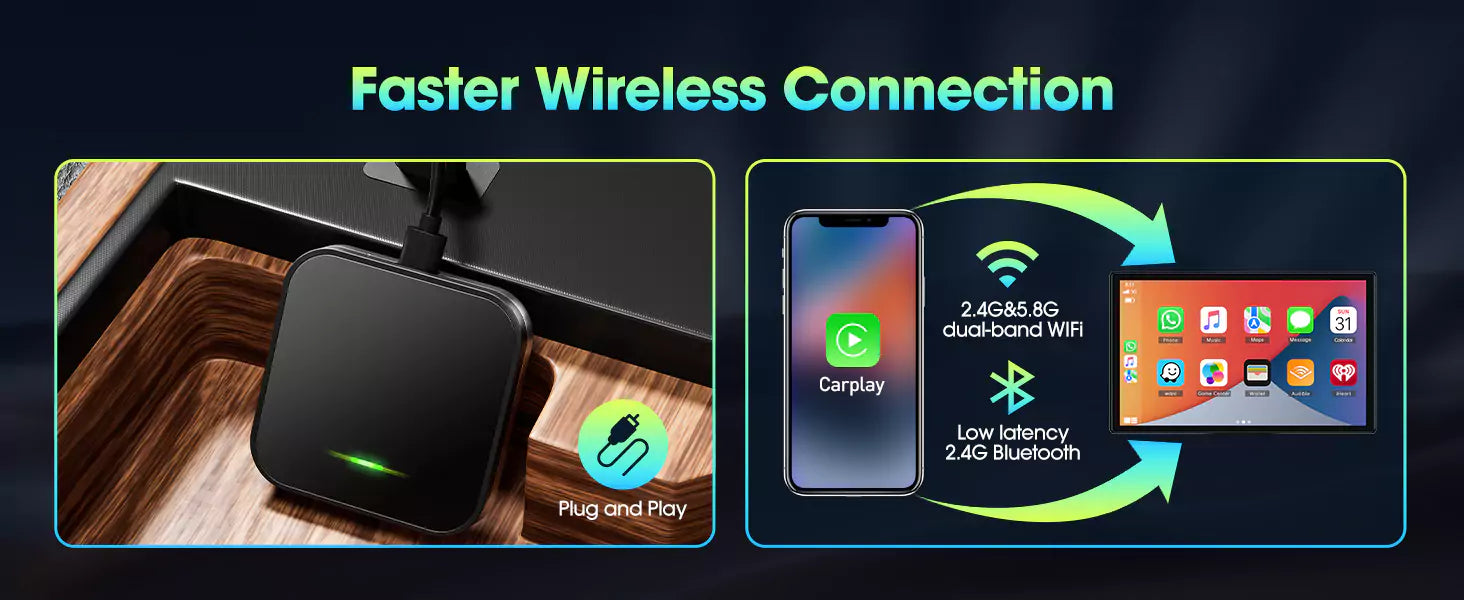
Ja, Sie können Apple CarPlay oder Android Auto zu Ihrem Auto hinzufügen, auch wenn es nicht vorinstalliert ist. Es gibt Aftermarket-Lösungen und Geräte, die installiert werden können, um diese Funktionen bereitzustellen.
Für Apple CarPlay:
Aftermarket-Headunit:
Erwägen Sie die Installation einer Aftermarket-Headunit, die Apple CarPlay unterstützt. Dies sind Autoradios mit integrierter CarPlay-Funktionalität.
CarPlay-Empfänger:
Sie können auch einen CarPlay-Empfänger verwenden, ein Gerät, das an Ihr vorhandenes Autoradio angeschlossen wird und CarPlay-Kompatibilität bietet.
Für Android Auto:
Aftermarket-Headunit:
Installieren Sie eine Aftermarket-Headunit, die Android Auto unterstützt. Dies sind Autoradios mit integrierter Android Auto-Funktionalität.
Android Auto-Empfänger:
Ähnlich wie bei CarPlay können Sie einen Android Auto-Empfänger verwenden, ein Gerät, das Ihrem vorhandenen Autoradio Android Auto-Kompatibilität hinzufügt.
Smartphone-Apps:
Einige Apps, wie "Android Auto for Phone Screens" unter Android, ermöglichen es Ihnen, eine vereinfachte Version von Android Auto direkt auf Ihrem Smartphone-Bildschirm zu verwenden, obwohl sie nicht die gleiche Integration wie das eingebaute System bieten.
Installationsprozess:
Befolgen Sie die Installationsanweisungen, die mit der Aftermarket-Headunit oder dem Empfänger geliefert werden.
Stellen Sie die Kompatibilität mit Ihrem Automodell sicher und befolgen Sie die Verkabelungs- und Einrichtungsschritte.
Verbinden Sie Ihr Smartphone mit dem neuen System über ein kompatibles USB-Kabel.
Durch das Hinzufügen einer Aftermarket-Lösung können Sie die Vorteile von Apple CarPlay oder Android Auto in Ihrem Auto genießen und so Konnektivität, Navigation und Unterhaltungsfunktionen verbessern.

Hinterlasse einen Kommentar
Alle Kommentare werden vor der Veröffentlichung geprüft.
Diese Website ist durch hCaptcha geschützt und es gelten die allgemeinen Geschäftsbedingungen und Datenschutzbestimmungen von hCaptcha.