





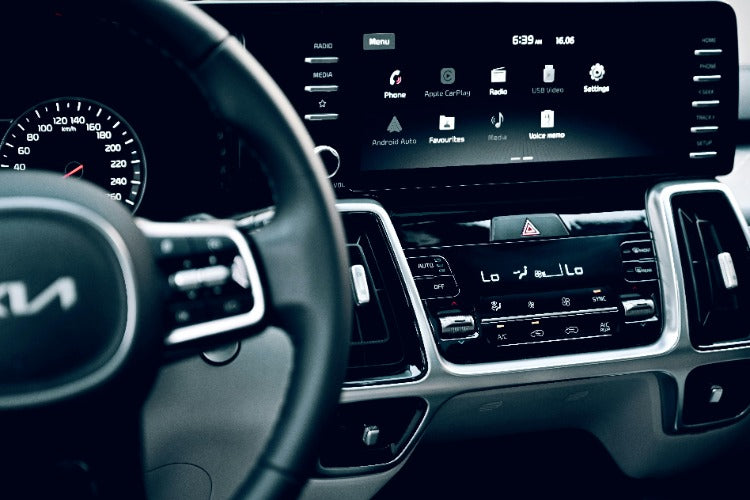
Commencez par localiser et sélectionner l'option Apple CarPlay sur le système multimédia de votre véhicule. Cette option se trouve généralement dans le menu principal ou dans les paramètres multimédia/connectivité.
2. Activez le Bluetooth et le Wi-Fi de l'iPhone
Sur votre iPhone, assurez-vous que le Bluetooth et le Wi-Fi sont activés. Notez que pour une performance optimale, une connexion Wi-Fi 5 GHz est recommandée si votre véhicule la prend en charge.
3. Connectez-vous au Bluetooth de l'écran
Sur votre iPhone, accédez aux réglages Bluetooth et recherchez le nom de votre véhicule sous « Autres appareils ». Sélectionnez-le pour lancer l'appairage. Vous devrez peut-être confirmer un code sur votre iPhone et sur l'écran du véhicule pour garantir une connexion sécurisée.
4. Attendez 5 à 10 secondes pour que la connexion s'établisse
Après avoir sélectionné votre véhicule sur votre iPhone, attendez quelques secondes. L'écran devrait alors afficher que la connexion a été établie avec succès, et l'interface CarPlay apparaîtra sur l'écran de votre véhicule.
Voici une vidéo de connexion pour référence :
En suivant ces étapes, vous pourrez profiter de l'intégration transparente de votre iPhone avec le système d'infodivertissement de votre véhicule via Apple CarPlay, permettant un accès pratique à la navigation, à la musique et plus encore pendant que vous êtes en déplacement.
Que dois-je faire si CarPlay ne peut pas se connecter à mon téléphone ?
Si vous rencontrez des problèmes de connexion CarPlay à votre téléphone via Bluetooth, vous pouvez dépanner et potentiellement résoudre le problème en suivant les étapes ci-dessous :
1. Vérifier la compatibilité et les exigences de base
Vérification de la compatibilité : Assurez-vous que votre véhicule prend en charge CarPlay via Bluetooth. Le plus souvent, CarPlay nécessite une connexion USB, mais certains modèles plus récents prennent en charge les connexions sans fil.
Consultez le manuel du véhicule : Vérifiez le manuel du véhicule ou les ressources en ligne pour confirmer comment configurer et utiliser CarPlay sur votre modèle spécifique.
2. Redémarrer les appareils
Redémarrer l'iPhone : Éteignez votre iPhone en maintenant le bouton latéral et l'un des boutons de volume enfoncés jusqu'à ce que le curseur apparaisse, puis faites-le glisser pour l'éteindre. Rallumez-le après quelques secondes.
Redémarrer le système d'infodivertissement du véhicule : Éteignez le véhicule et redémarrez-le après quelques minutes pour aider à réinitialiser le système d'infodivertissement.
3. Rétablir la connexion Bluetooth
Supprimer les appareils appairés : Sur votre iPhone, allez dans « Réglages » > « Bluetooth », trouvez votre véhicule, appuyez sur l'icône d'informations (i) et choisissez « Oublier cet appareil ».
Retirer le téléphone du système du véhicule : Supprimez également votre iPhone des paramètres Bluetooth du véhicule pour effacer toutes les informations d'appairage.
Réapparier les appareils : Redémarrez la détection Bluetooth sur les deux appareils et suivez les instructions pour les appairer à nouveau.
4. Vérifier les paramètres Bluetooth
Assurez-vous que le Bluetooth est activé : Sur votre iPhone, assurez-vous que le Bluetooth est activé et que le téléphone n'est pas en mode avion.
Visibilité Bluetooth : Assurez-vous que votre iPhone est visible par tous les appareils.
5. Mettre à jour le logiciel
Mettre à jour iOS : Allez dans « Réglages » > « Général » > « Mise à jour logicielle » pour vous assurer que votre iPhone exécute la dernière version d'iOS.
Mettre à jour le système d'infodivertissement du véhicule : Si possible, vérifiez et mettez à jour le système d'infodivertissement de votre véhicule.
6. Vérifier les interférences
Éliminer les interférences : Assurez-vous qu'il n'y a pas d'autres appareils Bluetooth ou de sources électromagnétiques puissantes à proximité qui pourraient interférer avec le signal Bluetooth.
7. Réinitialiser les paramètres réseau
Réinitialiser les paramètres réseau sur l'iPhone : Allez dans « Réglages » > « Général » > « Réinitialiser » > « Réinitialiser les réglages réseau ». Cela réinitialisera tous les paramètres réseau, y compris les mots de passe Wi-Fi, les réseaux et les paramètres VPN.
8. Demander de l'aide professionnelle
Contacter le support technique : Si toutes les étapes ci-dessus échouent, il est conseillé de contacter le service client ou le support technique du fabricant ou du concessionnaire de votre véhicule pour obtenir une aide plus professionnelle.
Suivre ces étapes devrait vous aider à résoudre la plupart des problèmes liés à la connexion de CarPlay via Bluetooth. Si le problème persiste, il peut s'agir de problèmes techniques plus complexes nécessitant une intervention professionnelle.
Découvrez le Carplay de Lamtto
Découvrez Lamtto CarPlay et améliorez votre divertissement et votre connectivité en voiture avec ce système multifonctionnel, conçu avec une compatibilité universelle pour une large gamme de marques et de modèles de véhicules. Lamtto CarPlay transforme de manière transparente votre Apple CarPlay filaire installé en usine en un système sans fil, offrant un accès facile à vos applications préférées, cartes, musique et appels mains libres sans avoir à brancher votre iPhone à chaque fois que vous conduisez. Compatible avec la plupart des véhicules, il vous permet de passer à l'audio de votre voiture à tout moment, en profitant d'une qualité sonore sans perte. Découvrez la commodité et la qualité de Lamtto CarPlay dans votre véhicule dès aujourd'hui.
Service après-vente
Quel que soit le défi auquel vous êtes confronté, le service de Lamtto est toujours là pour vous et s'engage à vous fournir une solution. Si vous avez des problèmes avec votre carplay, n'hésitez pas à nous contacter : support@lamtto.com


Laisser un commentaire
Tous les commentaires sont modérés avant d'être publiés.
Ce site est protégé par hCaptcha, et la Politique de confidentialité et les Conditions de service de hCaptcha s’appliquent.