





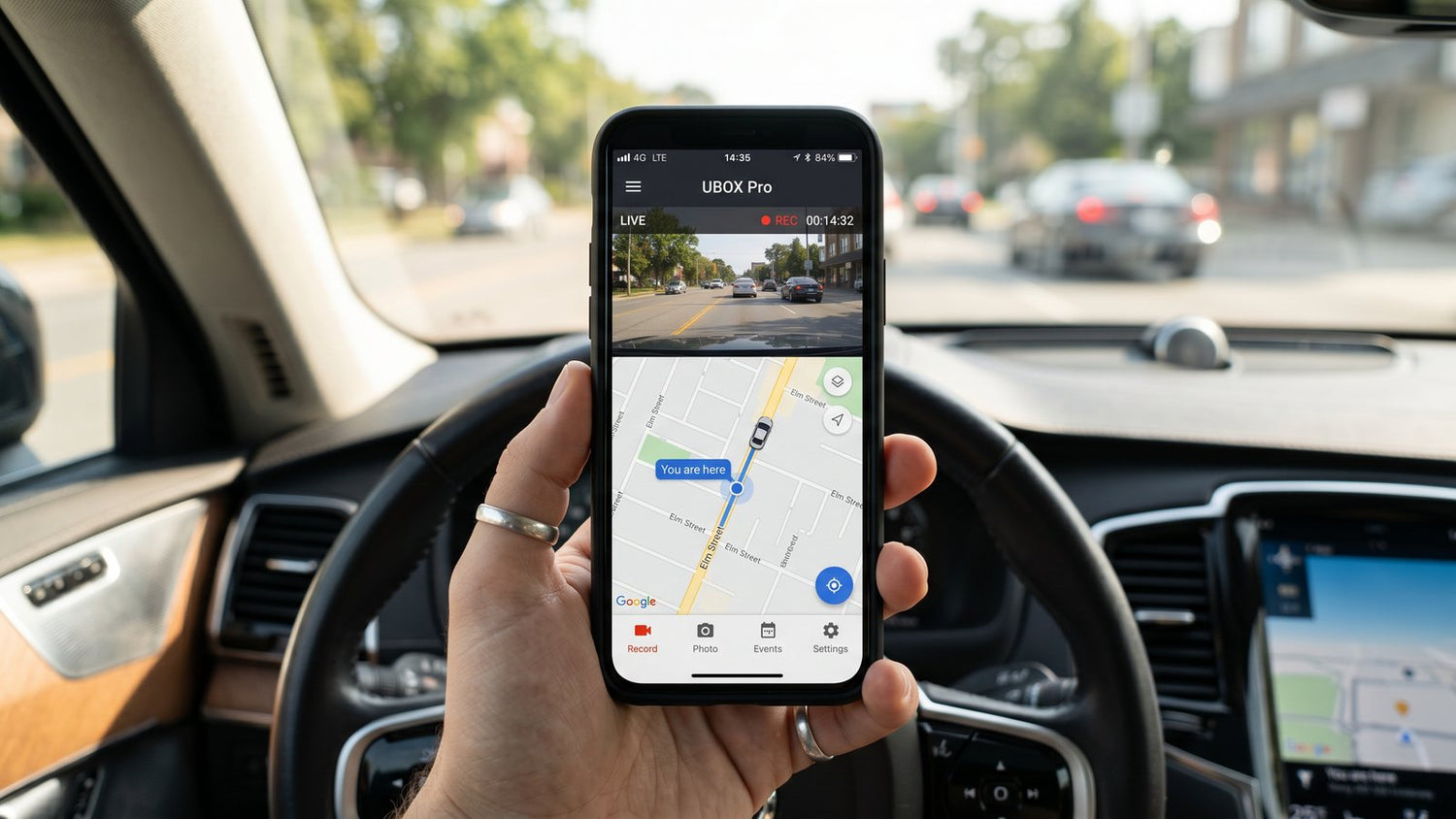
La plupart des configurations de DC22 prennent moins de 15 minutes et ne nécessitent aucune installation professionnelle. Ce guide vous accompagne à chaque étape – activation de la carte SIM, jumelage de l'application, connexion OBD et test de la visualisation en direct – pour que vous réussissiez du premier coup.
Insérer la carte SIM
Le DC22 est livré avec une carte SIM préinstallée. Ouvrez l'emplacement SIM sur le corps de la caméra, vérifiez que la carte est correctement insérée (contacts dorés vers le bas, coin biseauté aligné) et refermez le couvercle en toute sécurité.
La carte SIM fournit la connexion 4G LTE nécessaire pour : la visualisation en direct à distance, le suivi GPS, les alertes push, la communication bidirectionnelle et la sauvegarde dans le cloud. Sans carte SIM active, le DC22 enregistre toujours localement sur la carte SD, mais les fonctionnalités à distance ne seront pas disponibles.
Installer la caméra
Positionnez le DC22 derrière votre rétroviseur, centré sur le pare-brise. Cet emplacement offre :
- Une couverture routière maximale de l'objectif avant
- Une vue intérieure claire de l'objectif orienté vers l'habitacle
- Une meilleure réception GPS près du haut du pare-brise
- Une distraction minimale pour le conducteur – elle reste dans votre vision périphérique, pas dans votre champ de vision direct
Utilisez le support adhésif 3M inclus. Appuyez fermement pendant 30 secondes. Pour une meilleure adhérence, nettoyez d'abord le pare-brise avec la lingette alcoolisée fournie et laissez la surface sécher complètement.
Connecter le câble OBD
Localisez le port OBD-II de votre véhicule – généralement situé sous le volant, près de la zone des genoux du conducteur. Chaque voiture construite après 1996 en possède un.
Branchez le câble OBD inclus dans le port. Acheminez le câble le long du tableau de bord, le long du montant A, et le long du bord du pare-brise jusqu'à la caméra. Utilisez les attaches de câble incluses pour maintenir l'ensemble bien rangé.
Télécharger et configurer UBOX Pro
UBOX Pro est l'application compagnon du DC22. Elle est disponible sur iPhone (App Store) et Android (Google Play).
- Recherchez "UBOX Pro" dans votre magasin d'applications et installez-la.
- Ouvrez l'application et créez un compte (e-mail + mot de passe).
- Appuyez sur Ajouter un appareil.
- Scannez le code QR sur la caméra ou le guide de démarrage rapide – ou entrez l'ID de l'appareil manuellement.
Une fois jumelée, la caméra apparaît sur le tableau de bord de votre application. Le nom de l'appareil peut être personnalisé (par exemple, "Ma voiture" ou "Fourgonnette de travail") pour les foyers disposant de plusieurs unités DC22.
Activer les données 4G et le GPS
Après le jumelage, l'application UBOX Pro vous invitera à activer le forfait de données. Si vous utilisez la carte SIM incluse, l'activation est gérée directement via l'application – aucune visite chez l'opérateur n'est nécessaire.
Dans les 30 à 60 secondes suivant l'activation, vous devriez voir :
- ✅ Les barres de signal 4G dans l'application
- ✅ La mise à jour de la position GPS sur la carte
- ✅ Le statut de la caméra affichant "En ligne"
Tester la visualisation en direct
La visualisation en direct est ce qui différencie le DC22 d'une dashcam ordinaire – elle vous permet de voir votre voiture à distance depuis n'importe où avec une connexion Internet.
- Ouvrez UBOX Pro
- Sélectionnez votre DC22 dans la liste des appareils
- Appuyez sur Visualisation en direct
Le flux devrait se charger en quelques secondes. Vous pouvez basculer entre les caméras avant et intérieure, prendre un instantané ou utiliser la communication bidirectionnelle pour parler via la caméra.
Testez ceci avant de terminer – éloignez-vous de la voiture avec votre téléphone et confirmez que le flux se charge via les données cellulaires (pas seulement le Wi-Fi).

Liste de contrôle rapide : votre DC22 est-il prêt ?
| Vérifier | Ce qu'il faut confirmer |
|---|---|
| ✅ Alimentation | La caméra s'allume lorsque l'OBD est connecté |
| ✅ SIM | Barres de signal 4G visibles dans UBOX Pro |
| ✅ GPS | La localisation se met à jour correctement sur la carte |
| ✅ Visualisation en direct | Le flux vidéo se charge via les données cellulaires |
| ✅ Alertes | Notifications push activées dans les paramètres de l'application |
| ✅ Carte SD | L'indicateur d'enregistrement montre que le stockage est actif |
Problèmes courants de configuration initiale
"L'application ne trouve pas ma caméra"
Assurez-vous que les autorisations Bluetooth et de localisation sont activées pour UBOX Pro sur votre téléphone. Sur Android, l'autorisation "Appareils à proximité" peut également être requise.
"La visualisation en direct affiche un écran noir"
Cela signifie généralement que la connexion de données 4G n'est pas encore active. Attendez 1 à 2 minutes après l'activation de la carte SIM, puis réessayez. Si le problème persiste, vérifiez l'état du forfait de données dans UBOX Pro sous Paramètres de l'appareil.
"La localisation GPS ne se met pas à jour"
Le verrouillage GPS initial peut prendre 1 à 3 minutes dans un nouvel emplacement. Déplacez le véhicule dans une zone avec une vue dégagée sur le ciel, loin des grands bâtiments ou des parkings souterrains.

Ce qui fonctionne immédiatement et ce qui nécessite une configuration
| Fonctionnalité | Fonctionne immédiatement | Nécessite une configuration |
|---|---|---|
| Enregistrement local sur carte SD | ✅ Oui | — |
| Visualisation en direct à distance | — | SIM + Application |
| Suivi GPS | — | SIM + Application |
| Alertes push | — | SIM + Application |
| Communication bidirectionnelle | — | SIM + Application |
| Sauvegarde dans le cloud | — | Forfait de données |
| Mode stationnement 24h/24 et 7j/7 | ✅ Oui (OBD) | — |
En résumé
Le DC22 a été conçu pour que la plupart des conducteurs puissent effectuer la configuration complète – carte SIM, montage, OBD, application et visualisation en direct – en moins de 15 minutes, sans aide professionnelle nécessaire.
Vous ne souhaitez pas activer un forfait de données tout de suite ? Pas de problème. Le DC22 fonctionne parfaitement comme une dashcam ordinaire de haute qualité dès la sortie de la boîte. Il suffit de la monter, de connecter le câble OBD, et elle commence à enregistrer automatiquement sur la carte SD – les séquences double 1080p avant et intérieure, l'enregistrement en boucle et la détection d'impact fonctionnent tous sans aucun abonnement ni configuration d'application. Vous pouvez toujours activer le forfait de données 4G plus tard lorsque vous serez prêt pour la visualisation en direct à distance, le suivi GPS et les alertes en temps réel.
Une fois que les coches vertes de la liste ci-dessus sont toutes validées, votre voiture est surveillée et vous pouvez vérifier son état de n'importe où.

Laisser un commentaire
Tous les commentaires sont modérés avant d'être publiés.
Ce site est protégé par hCaptcha, et la Politique de confidentialité et les Conditions de service de hCaptcha s’appliquent.