





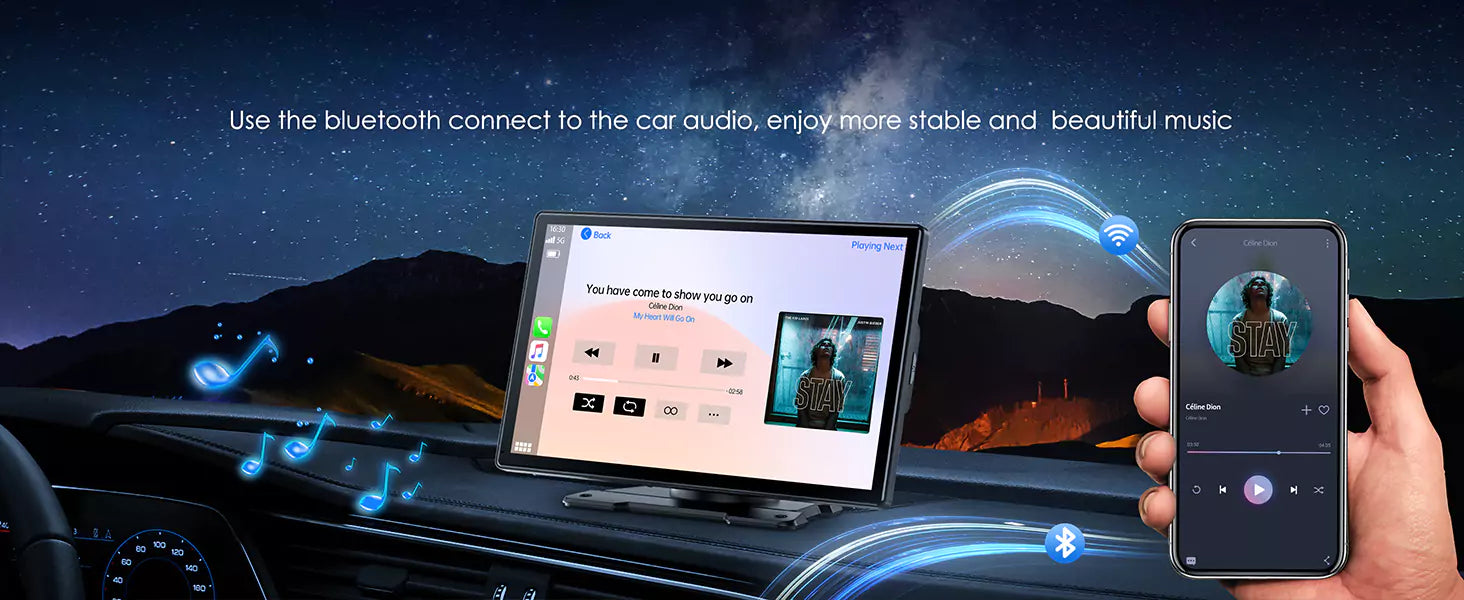
Que sont Apple CarPlay et Android Auto ?
Apple CarPlay et Android Auto sont des systèmes d'infodivertissement embarqués qui permettent aux utilisateurs d'intégrer de manière transparente leurs smartphones au tableau de bord du véhicule. Voici un bref aperçu de chacun :
Apple CarPlay :
Développé par Apple Inc., CarPlay est une interface logicielle qui permet à l'écran intégré d'une voiture d'afficher et de contrôler certaines fonctionnalités d'un iPhone.
Il offre une interface simplifiée et conviviale pour le conducteur, permettant aux utilisateurs d'accéder aux fonctions de l'iPhone telles que la navigation, la musique, les appels et les messages à l'aide de l'écran tactile ou des commandes vocales de la voiture.
CarPlay est compatible avec diverses applications tierces, ce qui en fait une solution polyvalente pour le divertissement et la navigation.
Android Auto :
Développée par Google, Android Auto est une plateforme similaire conçue pour les utilisateurs de smartphones Android.
Elle offre une interface conviviale sur l'écran de la voiture, donnant accès à la navigation, à la musique, aux appels et à la messagerie.
Android Auto prend également en charge les commandes vocales, permettant aux utilisateurs d'interagir avec le système sans lâcher le volant.
Comme CarPlay, Android Auto prend en charge les applications tierces, améliorant ainsi ses fonctionnalités.
CarPlay et Android Auto visent à améliorer l'expérience de conduite en offrant aux utilisateurs un moyen plus sûr et plus pratique d'interagir avec leurs smartphones en déplacement. Ils s'appuient sur une connexion filaire ou sans fil entre le smartphone et le système d'infodivertissement de la voiture pour activer ces fonctionnalités.
Comment utiliser Apple CarPlay ?
Vérifier la compatibilité :
Assurez-vous que votre voiture est équipée d'Apple CarPlay et que votre iPhone est compatible.
Connecter l'iPhone :
Utilisez un câble USB pour connecter votre iPhone au port USB compatible CarPlay de votre voiture.
Activer CarPlay :
L'écran de votre voiture devrait vous inviter à activer CarPlay. Si ce n'est pas le cas, accédez aux paramètres du système d'infodivertissement de la voiture et sélectionnez CarPlay.
Interface à l'écran :
Une fois connecté, l'écran de votre voiture affichera l'interface CarPlay. Vous pouvez maintenant interagir avec CarPlay directement sur l'écran tactile.
Accéder aux applications :
Utilisez l'écran tactile ou les commandes vocales pour accéder à des applications comme Cartes, Musique, Téléphone et Messages. Vous pouvez également utiliser Siri pour le contrôle vocal.
Navigation :
Utilisez Apple Plans pour la navigation ou d'autres applications de navigation prises en charge disponibles via CarPlay.
Musique et appels :
Écoutez de la musique via Apple Music ou d'autres applications compatibles. Gérez les appels et les messages en mains libres.
Déconnexion :
Pour vous déconnecter, débranchez le câble USB ou accédez aux paramètres CarPlay sur l'écran de votre voiture.
Comment utiliser Android Auto :
Vérifier la compatibilité :
Vérifiez si votre voiture prend en charge Android Auto et si votre téléphone Android exécute une version compatible d'Android.
Télécharger l'application Android Auto :
Téléchargez et installez l'application Android Auto depuis le Google Play Store sur votre smartphone.
Connecter le téléphone :
Utilisez un câble USB pour connecter votre téléphone Android au port USB de la voiture.
Activer Android Auto :
Sur l'écran de votre voiture, sélectionnez l'icône Android Auto ou accédez à la section Android Auto dans les paramètres d'infodivertissement.
Interface à l'écran :
L'écran de votre voiture affichera l'interface Android Auto. Interagissez avec elle à l'aide de l'écran tactile ou des commandes vocales.
Accéder aux applications :
Utilisez l'interface pour accéder à des applications comme Google Maps, Google Play Music et d'autres applications prises en charge.
Navigation :
Utilisez Google Maps pour la navigation ou d'autres applications de navigation compatibles.
Musique et appels :
Écoutez de la musique via les applications prises en charge et gérez les appels et les messages en mains libres.
Déconnexion :
Pour vous déconnecter, débranchez le câble USB ou accédez aux paramètres Android Auto sur l'écran de votre voiture.
Suivez toujours les pratiques de conduite sûres et utilisez les commandes vocales si nécessaire pour minimiser les distractions lorsque vous utilisez CarPlay ou Android Auto.
Comment savoir si ma voiture prend en charge Apple CarPlay ou Android Auto ?
Pour déterminer si votre voiture prend en charge Apple CarPlay ou Android Auto, vous pouvez suivre ces étapes :
Pour Apple CarPlay :
Vérifier la compatibilité de la voiture :
Visitez le site officiel d'Apple CarPlay ou consultez le site web du fabricant de votre voiture pour obtenir la liste des modèles compatibles CarPlay.
Consulter le manuel de la voiture :
Reportez-vous au manuel d'utilisation de votre voiture ou à la documentation du système d'infodivertissement. Il devrait fournir des informations sur la compatibilité et la configuration.
Inspecter les ports USB :
Recherchez un port USB étiqueté avec une icône CarPlay. La plupart des voitures compatibles CarPlay disposent d'un port USB pour connecter votre iPhone.
Contacter le concessionnaire :
Contactez votre concessionnaire automobile ou le service client du fabricant pour obtenir de l'aide et des informations sur la compatibilité CarPlay.
Pour Android Auto :
Vérifier la compatibilité de la voiture :
Visitez le site officiel d'Android Auto ou consultez le site web du fabricant de votre voiture pour obtenir la liste des modèles compatibles Android Auto.
Consulter le manuel de la voiture :
Reportez-vous au manuel d'utilisation de votre voiture ou à la documentation du système d'infodivertissement. Il devrait fournir des informations sur la compatibilité et la configuration.
Inspecter les ports USB :
Recherchez un port USB étiqueté avec une icône Android Auto. La plupart des voitures compatibles Android Auto disposent d'un port USB pour connecter votre téléphone Android.
Contacter le concessionnaire :
Contactez votre concessionnaire automobile ou le service client du fabricant pour obtenir de l'aide et des informations sur la compatibilité Android Auto.
Vérifier les paramètres d'infodivertissement :
Naviguez dans les paramètres du système d'infodivertissement de votre voiture. Il peut y avoir une option pour activer ou désactiver Android Auto.
Gardez à l'esprit que certains modèles de voitures peuvent proposer des mises à jour logicielles qui activent CarPlay ou Android Auto, il vaut donc la peine de vérifier les mises à jour disponibles pour le système d'infodivertissement de votre voiture. Si vous avez encore des doutes, il est recommandé de contacter le fabricant de la voiture ou le concessionnaire pour obtenir des détails spécifiques sur votre modèle de voiture.
Puis-je utiliser Apple CarPlay ou Android Auto si ma voiture ne les possède pas ?
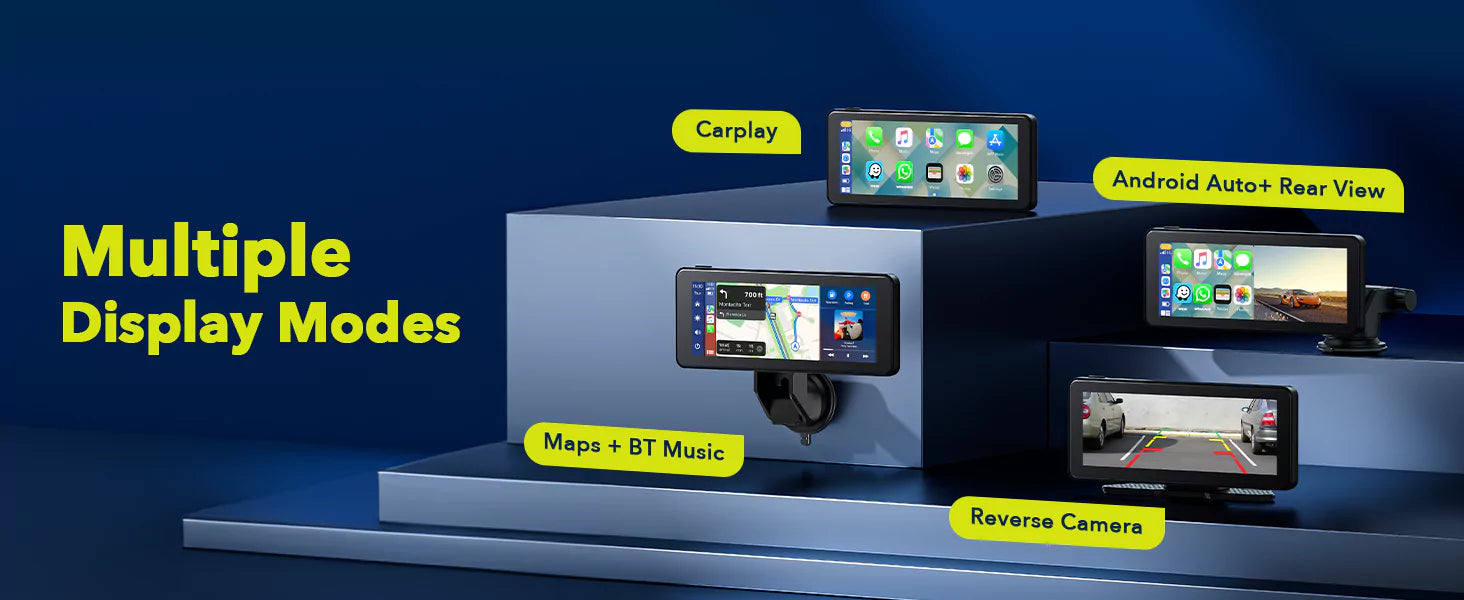
Oui, vous pouvez ajouter les fonctionnalités Apple CarPlay ou Android Auto à votre voiture même si elles ne sont pas préinstallées. Il existe des solutions et des appareils de seconde monte qui peuvent être installés pour fournir ces fonctionnalités.
Pour Apple CarPlay :
Unité principale de seconde monte :
Envisagez d'installer une unité principale de seconde monte qui prend en charge Apple CarPlay. Ce sont des autoradios avec la fonctionnalité CarPlay intégrée.
Récepteurs CarPlay :
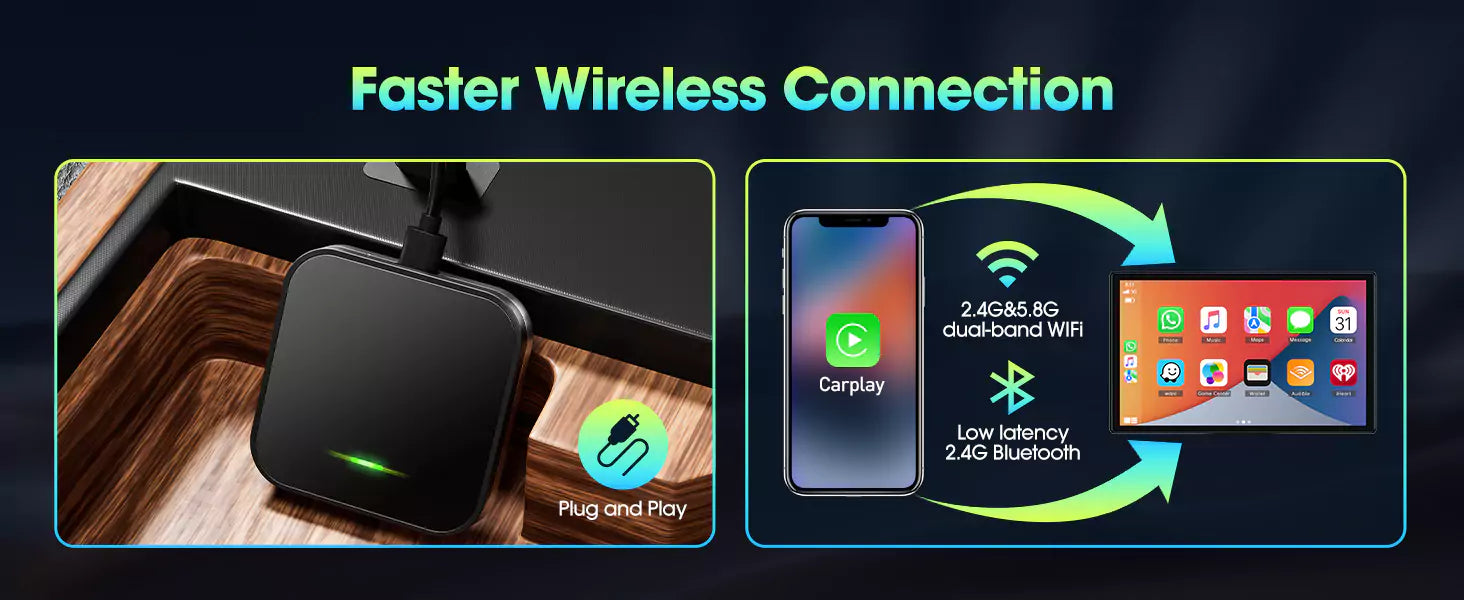
Vous pouvez également utiliser un récepteur CarPlay, un appareil qui se connecte à votre autoradio existant, offrant une compatibilité CarPlay.
Pour Android Auto :
Unité principale de seconde monte :
Installez une unité principale de seconde monte qui prend en charge Android Auto. Ce sont des autoradios avec la fonctionnalité Android Auto intégrée.
Récepteurs Android Auto :
Semblable à CarPlay, vous pouvez utiliser un récepteur Android Auto, un appareil qui ajoute la compatibilité Android Auto à votre autoradio existant.
Applications pour smartphone :
Certaines applications, comme "Android Auto pour écrans de téléphone" sur Android, vous permettent d'utiliser une version simplifiée d'Android Auto directement sur l'écran de votre smartphone, bien qu'elle n'ait pas la même intégration que le système intégré.
Processus d'installation :
Suivez les instructions d'installation fournies avec l'unité principale ou le récepteur de seconde monte.
Assurez-vous de la compatibilité avec votre modèle de voiture et suivez les étapes de câblage et de configuration.
Connectez votre smartphone au nouveau système à l'aide d'un câble USB compatible.
En ajoutant une solution de seconde monte, vous pouvez profiter des avantages d'Apple CarPlay ou d'Android Auto dans votre voiture, améliorant ainsi la connectivité, la navigation et les fonctionnalités de divertissement.

Laisser un commentaire
Tous les commentaires sont modérés avant d'être publiés.
Ce site est protégé par hCaptcha, et la Politique de confidentialité et les Conditions de service de hCaptcha s’appliquent.