





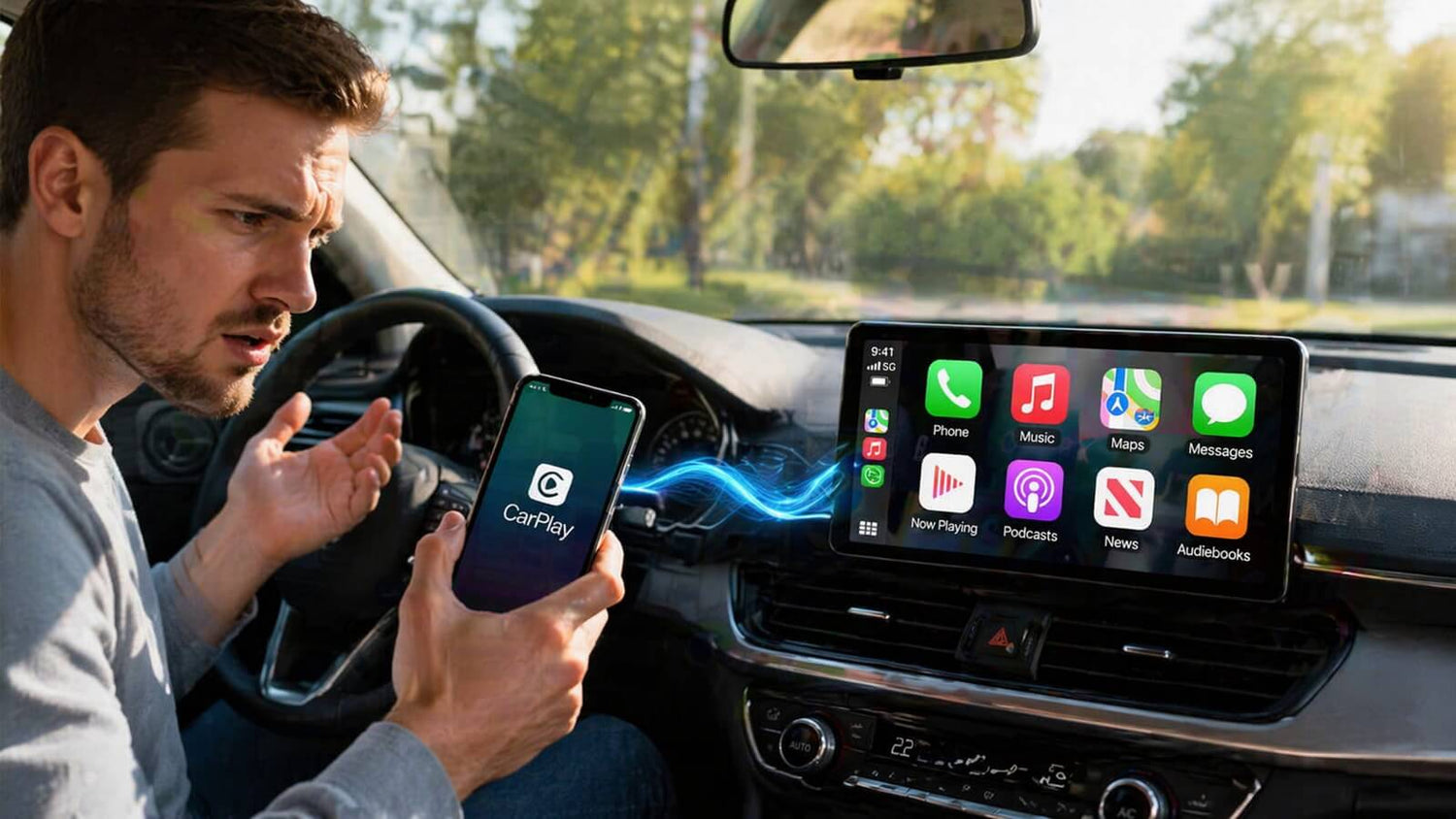
Si vous utilisez un écran de voiture intelligent Lamtto et que vous remarquez que Siri ne répond pas, ne vous inquiétez pas — il s'agit d'un problème courant et généralement non d'un problème matériel.
Dans la plupart des cas, cela est lié aux paramètres du téléphone, à l'état de la connexion ou à des conflits système, et peut être résolu en quelques minutes seulement.
Ce guide vous présentera des solutions simples et efficaces pour faire fonctionner Siri à nouveau.
1. Redémarrez votre iPhone et réactivez Siri
La première et la plus importante étape est de rafraîchir le système de votre téléphone.
Parfois, Siri peut cesser de répondre en raison de :
- Problèmes système temporaires
- Conflits d'applications en arrière-plan
- Problèmes de reconnaissance vocale
Que faire :
- Redémarrez votre iPhone
- Allez dans Réglages → Siri et recherche
- Désactivez puis réactivez :
- « Dis Siri »
- « Bouton latéral pour Siri »
Cela permet de réinitialiser la reconnaissance vocale de Siri et sa connexion avec l'écran de votre voiture.
2. Testez Siri directement sur votre téléphone
Avant de vérifier l'écran de la voiture, vous devez confirmer si Siri fonctionne normalement sur votre téléphone lui-même.
Essayez ceci :
👉 Dites « Dis Siri » sans vous connecter à l'appareil Lamtto
Si Siri ne répond pas sur votre téléphone, le problème est :
- Non lié à l'écran Lamtto
- Probablement dû aux réglages iOS ou à des problèmes de microphone
Si Siri fonctionne bien sur votre téléphone, passez à l'étape suivante.
3. Vérifiez l'état de la connexion CarPlay
Siri repose sur une connexion stable entre votre iPhone et l'écran Lamtto.
Assurez-vous que :
- Votre téléphone est correctement connecté via CarPlay (filaire ou sans fil)
- Le Bluetooth et le WiFi sont tous deux activés (pour CarPlay sans fil)
- Aucun autre appareil n'interfère avec la connexion
Parfois, la reconnexion de l'appareil peut résoudre le problème instantanément.
4. Réinitialisez l'appareil Lamtto
Si tout fonctionne correctement sur votre téléphone mais que Siri ne répond toujours pas, essayez de réinitialiser l'appareil.
Étapes :
👉 Allez dans les réglages de l'appareil
👉 Restaurer les paramètres d'usine
Ceci permettra de :
- Effacer le cache de connexion
- Résoudre les conflits système potentiels
- Rétablir la connexion avec votre téléphone
5. Essayez un autre iPhone
Pour écarter les problèmes de compatibilité, il est fortement recommandé de tester avec un autre téléphone.
Si Siri fonctionne avec un autre téléphone :
👉 Le problème est probablement lié à votre appareil d'origine
Si cela ne fonctionne toujours pas :
👉 Il peut s'agir d'un problème de configuration ou de connexion côté écran
6. Raisons courantes pour lesquelles Siri ne fonctionne pas
Voici les causes les plus courantes :
- Siri est désactivé sur votre iPhone
- L'accès au microphone est restreint
- La connexion Bluetooth/WiFi est instable
- Le système a besoin d'un redémarrage
- Conflit de cache de l'appareil
Réflexions finales
Si Siri ne répond pas sur votre écran intelligent Lamtto, ce n'est généralement pas un défaut, mais juste un petit problème de configuration ou de connexion.
En suivant les étapes ci-dessus, la plupart des utilisateurs peuvent résoudre le problème en quelques minutes seulement.
Si vous avez tout essayé et que vous rencontrez toujours des problèmes, n'hésitez pas à contacter le support Lamtto — nous sommes là pour vous aider à tirer le meilleur parti de votre appareil.
Conseil bonus
Pour une expérience de commande vocale plus fluide, toujours :
- Maintenez votre iPhone à jour avec la dernière version d'iOS
- Maintenez une connexion sans fil stable
- Évitez d'exécuter trop d'applications en arrière-plan



Laisser un commentaire
Tous les commentaires sont modérés avant d'être publiés.
Ce site est protégé par hCaptcha, et la Politique de confidentialité et les Conditions de service de hCaptcha s’appliquent.