





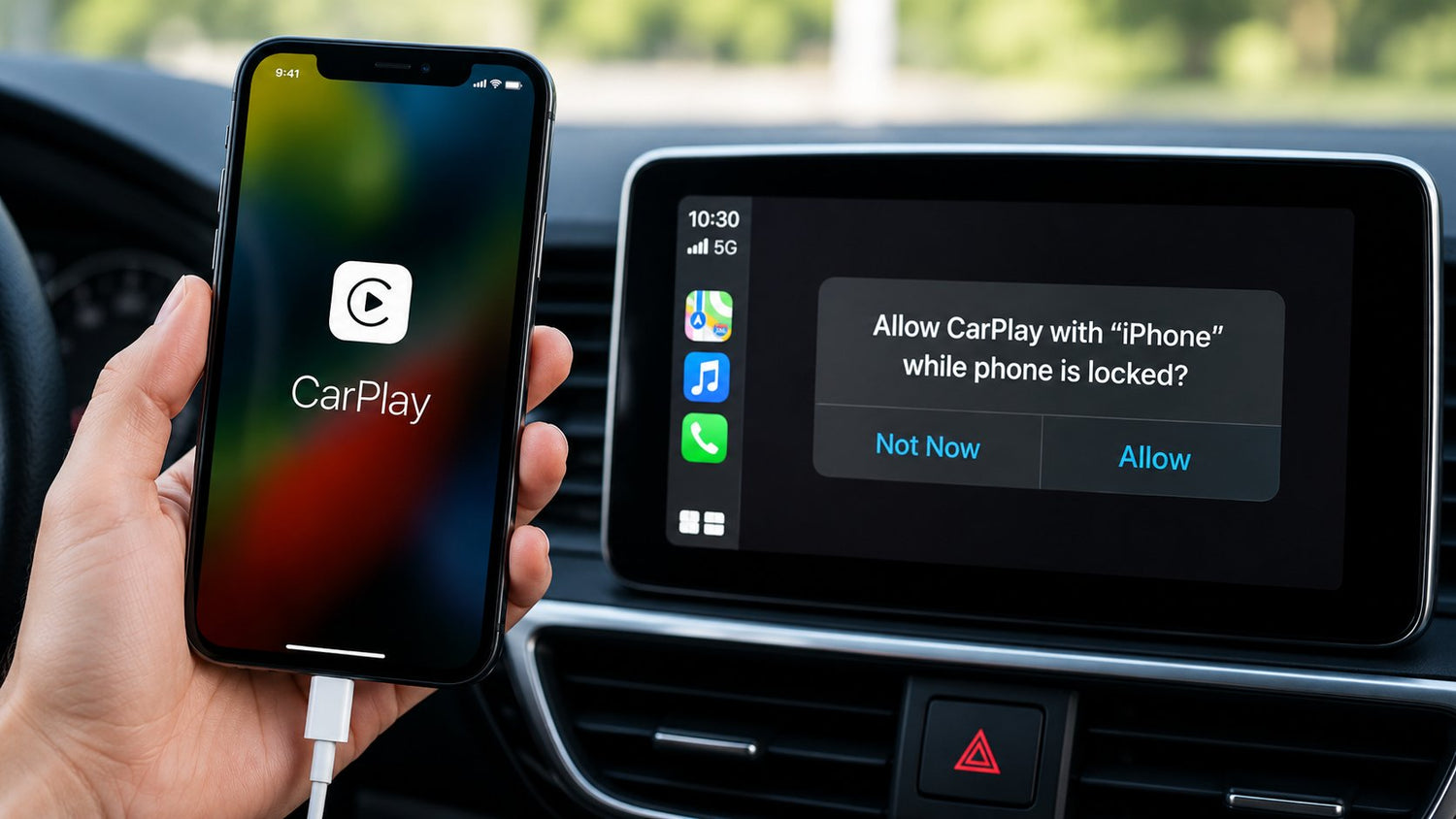
Apple CarPlay hat sich zu einer der nützlichsten Funktionen in modernen Fahrzeugen entwickelt und bietet Fahrern eine einfachere Möglichkeit, Navigation, Musik, Anrufe, Nachrichten und andere kompatible iPhone-Apps über das Fahrzeugdisplay zu nutzen.
Aber wenn Sie kürzlich ein gebrauchtes Auto gekauft oder Ihr Infotainment-System einfach nie wirklich beachtet haben, fragen Sie sich vielleicht:
Unterstützt mein Auto tatsächlich Apple CarPlay?
Hier sind ein paar einfache Wege, dies herauszufinden.
Was ist Apple CarPlay?
Apple CarPlay verbindet Ihr iPhone mit dem Infotainment-System Ihres Fahrzeugs und zeigt eine vereinfachte, fahrfreundliche Oberfläche auf dem Bildschirm des Autos an.
Je nach Fahrzeug kann CarPlay über Folgendes funktionieren:
- Kabelgebundenes CarPlay – verbinden Sie Ihr iPhone über ein USB-Kabel.
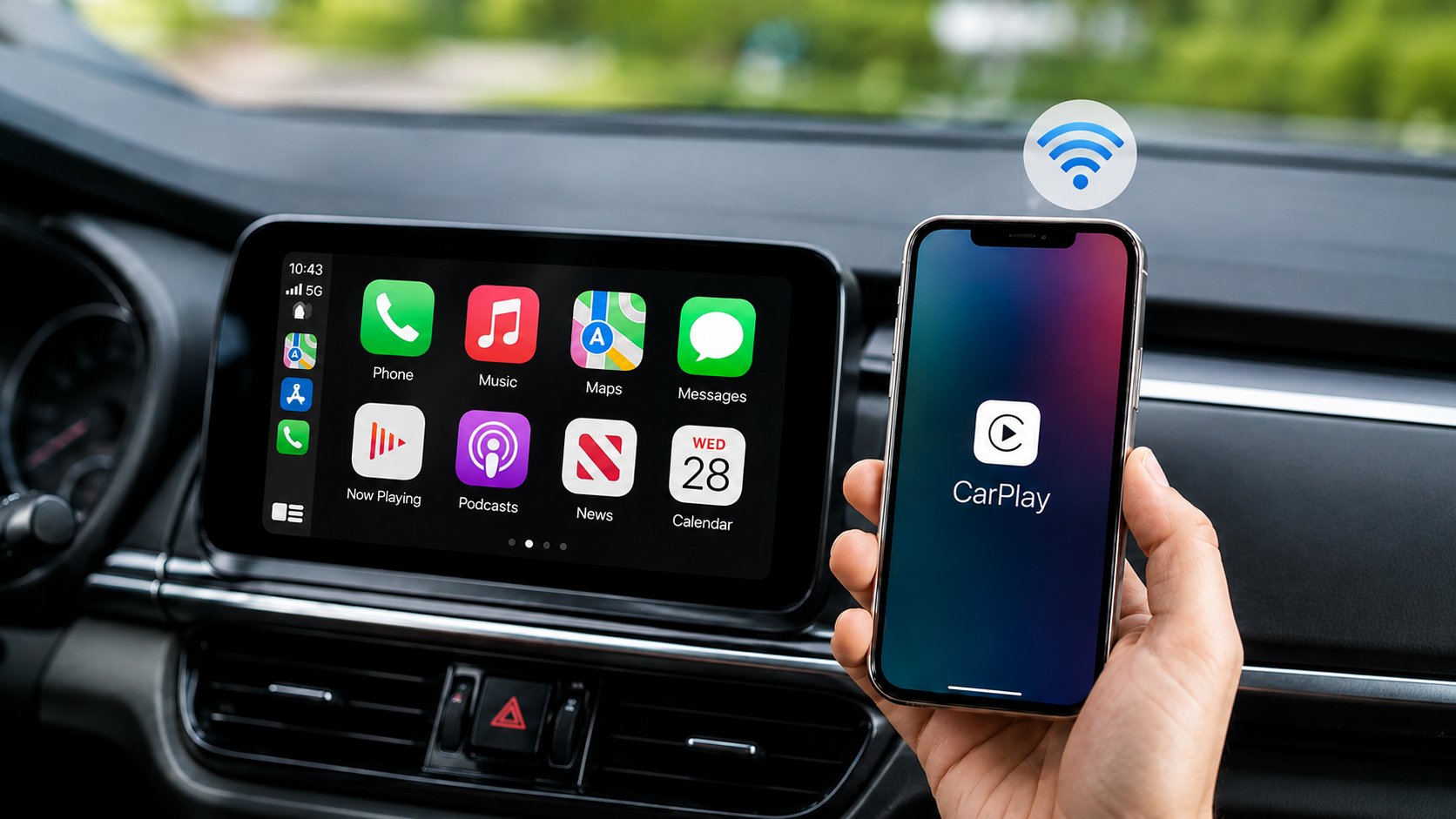
- Kabelloses CarPlay – verbinden Sie sich über Bluetooth und Wi-Fi, ohne Ihr Telefon anzuschließen.
Einige Fahrzeuge unterstützen nur kabelgebundenes CarPlay, während neuere Modelle beides unterstützen können.

1. Suchen Sie nach dem CarPlay-Symbol
Starten Sie Ihr Fahrzeug und überprüfen Sie das Infotainment-System.
Suchen Sie im Hauptmenü, in den Apps, den Konnektivitätseinstellungen oder den Smartphone-Einstellungen nach einer Option mit der Bezeichnung:
Apple CarPlay, CarPlay, Smartphone-Integration oder Telefonprojektion.
Wenn Apple CarPlay im Menü erscheint, unterstützt Ihr Fahrzeug es höchstwahrscheinlich.
2. Verbinden Sie Ihr iPhone mit einem USB-Kabel
Dies ist eine der einfachsten Überprüfungsmöglichkeiten.
Entsperren Sie Ihr iPhone und verbinden Sie es mit dem USB-Anschluss des Fahrzeugs über ein kompatibles Kabel.
Wenn Ihr Auto kabelgebundenes CarPlay unterstützt, sehen Sie möglicherweise eine Meldung, die Sie fragt, ob Sie Apple CarPlay aktivieren möchten. Bestätigen Sie die Aufforderung, und die CarPlay-Oberfläche sollte auf dem Display des Fahrzeugs erscheinen.
Nicht jeder USB-Anschluss in einem Fahrzeug unterstützt CarPlay.
Einige Anschlüsse sind nur zum Aufladen gedacht. Suchen Sie nach einem USB-Anschluss, der mit einem Telefon-, Smartphone-, CarPlay- oder Datensymbol gekennzeichnet ist.
Wenn nichts passiert, versuchen Sie einen anderen USB-Anschluss, bevor Sie annehmen, dass Ihr Fahrzeug CarPlay nicht unterstützt.
3. Auf kabelloses CarPlay prüfen
Wenn Ihr Fahrzeug kabelloses CarPlay unterstützt, können Sie sich möglicherweise ohne USB-Kabel verbinden.
Gehen Sie auf Ihrem iPhone zu:
Einstellungen → Allgemein → CarPlay
Sie können auch das Bluetooth- oder Smartphone-Verbindungsmenü Ihres Fahrzeugs überprüfen und den Kopplungsanweisungen folgen.
Wenn das Fahrzeug als verfügbare CarPlay-Verbindung angezeigt wird, kann es kabelloses CarPlay unterstützen.
4. Prüfen Sie Ihr Benutzerhandbuch
Die Bedienungsanleitung Ihres Fahrzeugs ist eine weitere zuverlässige Quelle.
Suchen Sie im digitalen oder gedruckten Handbuch nach Begriffen wie:
Apple CarPlay, CarPlay, Smartphone-Integration oder Telefonprojektion.
Beachten Sie, dass die Verfügbarkeit von CarPlay manchmal vom Ausstattungspaket oder dem Infotainmentsystem des Fahrzeugs abhängen kann und nicht nur vom Modelljahr.
5. Suche nach Jahr, Marke und Modell
Sie können auch die offizielle CarPlay-Kompatibilitätsinformationen von Apple oder die Website Ihres Fahrzeugherstellers überprüfen.
Sie benötigen typischerweise drei Informationen:
Jahr + Marke + Modell
Zum Beispiel:
2020 Toyota Camry
Das Auffinden Ihres Modells in einer Kompatibilitätsliste garantiert jedoch nicht immer, dass Ihr spezifisches Fahrzeug CarPlay besitzt. Verschiedene Ausstattungslinien, Regionen und werkseitige Infotainment-Optionen können variieren.

Kabelgebundenes vs. kabelloses CarPlay: Warum ist das wichtig?
Zu wissen, dass Ihr Auto CarPlay unterstützt, ist nur der erste Schritt.
Sie sollten auch feststellen, welche Art von CarPlay Ihr Fahrzeug hat.
| Ihr aktuelles Setup | Was es bedeutet |
|---|---|
| Schließen Sie Ihr iPhone an und CarPlay startet | Kabelgebundenes CarPlay |
| CarPlay startet ohne Kabelverbindung | Kabelloses CarPlay |
| Beide Methoden funktionieren | Kabelgebundenes + Kabelloses CarPlay |
| CarPlay erscheint nie | CarPlay wird möglicherweise nicht unterstützt |
Dies ist besonders wichtig bei der Auswahl eines CarPlay-Adapters oder einer AI-Box, da verschiedene Produkte unterschiedliche Kompatibilitätsanforderungen haben.
Was, wenn mein Auto kabelgebundenes CarPlay hat?
Wenn Ihr Fahrzeug bereits über ein werkseitig kabelgebundenes CarPlay verfügt, müssen Sie das Audiosystem möglicherweise nicht ersetzen, nur um weitere Funktionen hinzuzufügen.
Je nach Fahrzeug und gewähltem Gerät kann ein Adapter das bestehende System möglicherweise in ein kabelloses CarPlay umwandeln, während fortschrittlichere CarPlay AI-Boxen zusätzliche intelligente Funktionen hinzufügen können.
Der Schlüssel ist, die Kompatibilität vor dem Kauf zu überprüfen, anstatt davon auszugehen, dass jedes CarPlay-Zubehör mit jedem Fahrzeug funktioniert.

Was, wenn mein Auto kein CarPlay hat?
Eine traditionelle Lösung ist der Austausch des Werksradios durch ein Aftermarket-CarPlay-Hauptgerät. Dies kann jedoch Installationsarbeiten mit sich bringen und ist möglicherweise nicht für jedes Fahrzeug geeignet.
Eine weitere Option ist ein tragbares CarPlay-Display. Diese Geräte fügen ein separates Touchscreen-Display zum Armaturenbrett hinzu, sodass ältere Fahrzeuge moderne Navigations-, Anruf-, Musik- und Smartphone-Konnektivitätsfunktionen erhalten, ohne das Originalradio ersetzen zu müssen.
Kurze Checkliste zur CarPlay-Kompatibilität
Bevor Sie CarPlay-Zubehör kaufen, beantworten Sie diese vier Fragen:
- Welches Jahr, welche Marke und welches Modell hat mein Fahrzeug?
- Unterstützt mein Werksbildschirm bereits Apple CarPlay?
- Ist das vorhandene CarPlay kabelgebunden, kabellos oder beides?
- Unterstützt mein Infotainment-Bildschirm Touch-Steuerung?
Mit diesen Antworten wird es viel einfacher, das richtige CarPlay-Upgrade zu wählen – und den Kauf eines Geräts zu vermeiden, das nicht mit Ihrem Fahrzeug kompatibel ist.
Fazit
Beginnen Sie mit der Überprüfung Ihres Infotainment-Menüs, verbinden Sie Ihr iPhone über den USB-Datenanschluss des Fahrzeugs, testen Sie die drahtlose Kopplung und überprüfen Sie die Spezifikationen für Ihr genaues Fahrzeug.
Am wichtigsten ist, bleiben Sie nicht bei „Mein Auto hat CarPlay.“ stehen.
Finden Sie heraus, ob es kabelgebundenes oder kabelloses CarPlay hat, denn dieser Unterschied kann bestimmen, welche Adapter, AI-Boxen und andere CarPlay-Upgrades tatsächlich mit Ihrem Fahrzeug funktionieren werden.


Hinterlasse einen Kommentar
Alle Kommentare werden vor der Veröffentlichung geprüft.
Diese Website ist durch hCaptcha geschützt und es gelten die allgemeinen Geschäftsbedingungen und Datenschutzbestimmungen von hCaptcha.