





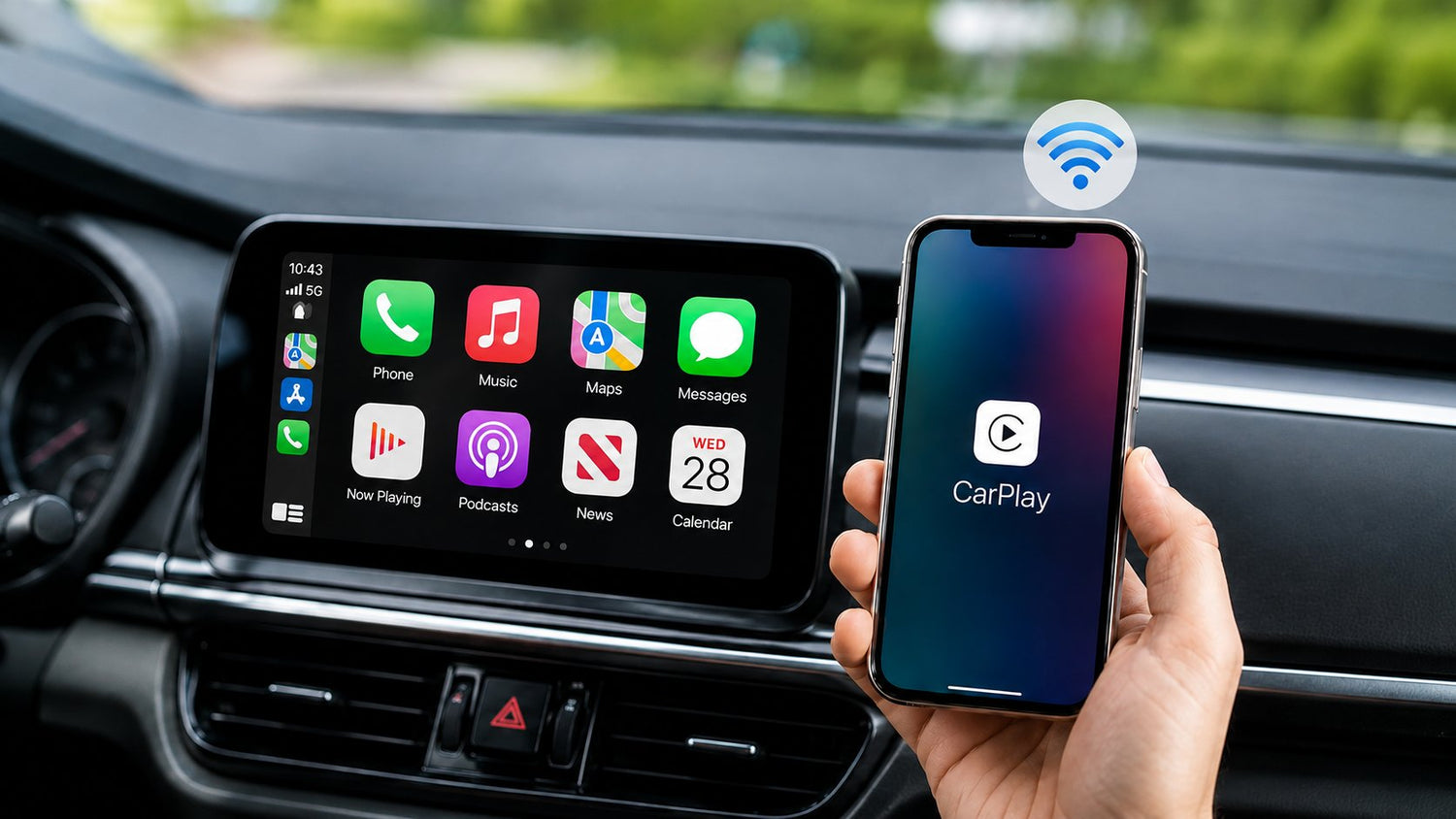
Comment savoir si votre voiture est équipée d'Apple CarPlay filaire ou sans fil
Apple CarPlay facilite l'utilisation de la navigation, de la musique, des appels, des messages et d'autres applications iPhone prises en charge directement depuis l'écran d'infodivertissement de votre voiture. Mais avant d'acheter un adaptateur ou un accessoire CarPlay, il y a une question importante à laquelle vous devez répondre :
Votre voiture a-t-elle CarPlay filaire ou CarPlay sans fil ?
De nombreux conducteurs savent que leur véhicule prend en charge Apple CarPlay, mais ne sont pas sûrs du fonctionnement de la connexion. Heureusement, vous pouvez généralement le découvrir en quelques minutes.
Dans ce guide, nous vous expliquerons la différence entre CarPlay filaire et sans fil et vous montrerons plusieurs façons simples d'identifier le type dont votre véhicule dispose.
Qu'est-ce qu'Apple CarPlay filaire ?
CarPlay filaire nécessite que votre iPhone soit physiquement connecté au véhicule, généralement via un port USB-A ou USB-C.
Dans une configuration CarPlay filaire typique :
- Démarrez votre véhicule.
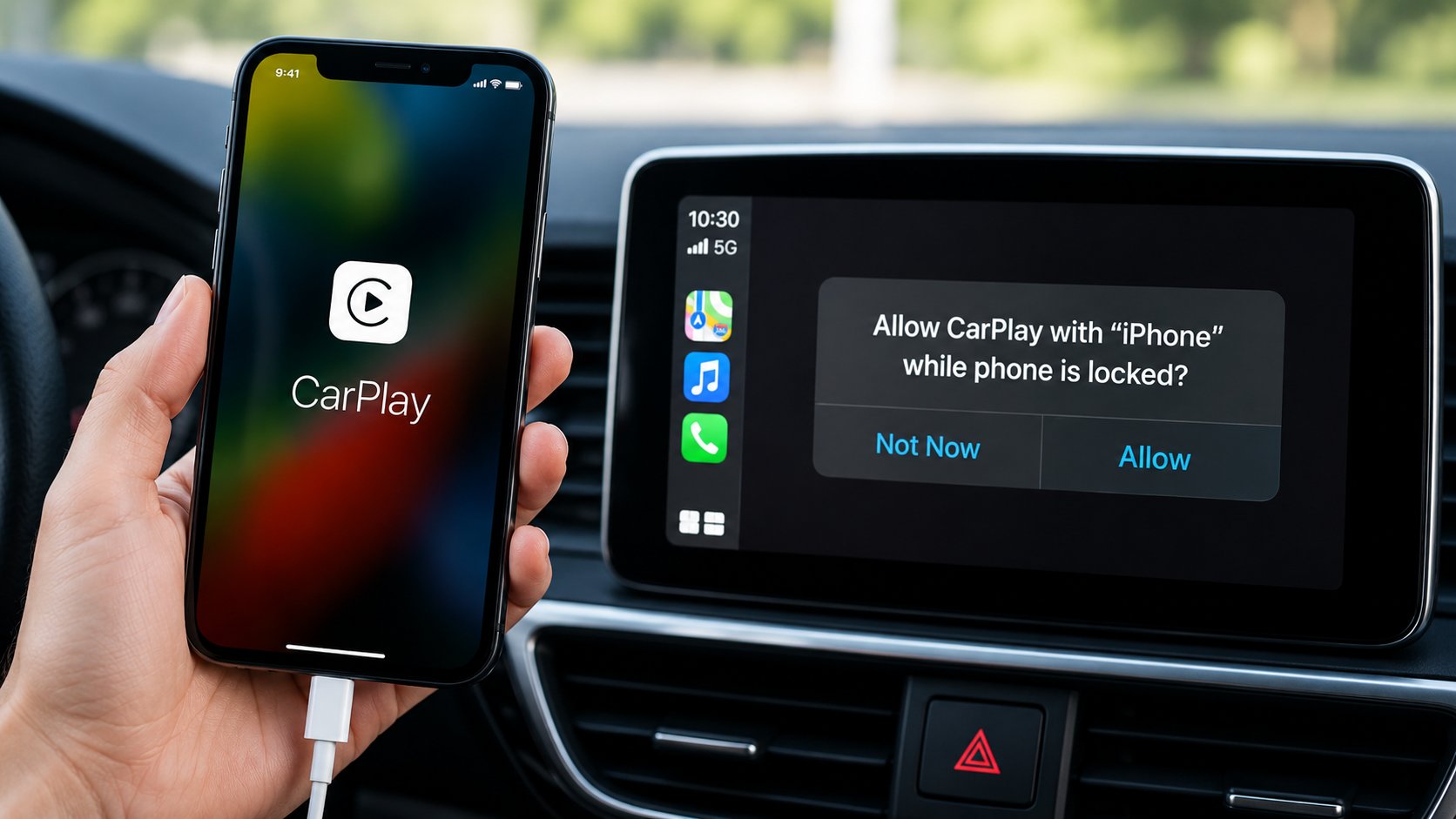
- Connectez votre iPhone au port USB compatible CarPlay de la voiture.
- Déverrouillez votre iPhone si nécessaire.
- Sélectionnez Apple CarPlay sur l'écran d'infodivertissement.
-
CarPlay se lance sur l'écran.
Si CarPlay cesse de fonctionner lorsque vous débranchez votre iPhone, votre véhicule utilise très probablement le CarPlay filaire.
Signes courants de CarPlay filaire
- Votre iPhone doit être connecté avec un câble USB.
- CarPlay se lance après avoir branché votre téléphone sur un port USB spécifique.
- Débrancher le téléphone déconnecte CarPlay.
- Votre voiture peut avoir un port USB marqué d'une icône de smartphone ou liée à CarPlay.
- Le Bluetooth seul ne lance pas CarPlay.
Qu'est-ce qu'Apple CarPlay sans fil ?
CarPlay sans fil permet à votre iPhone de se connecter au véhicule sans avoir à le brancher sur un port USB.
Au lieu de dépendre d'un câble pour la connexion CarPlay, les véhicules compatibles utilisent généralement le Bluetooth pendant le processus de connexion initial et le Wi-Fi pour la session CarPlay.
Une fois votre téléphone jumelé, CarPlay peut se reconnecter automatiquement lorsque vous démarrez le véhicule.
Signes courants de CarPlay sans fil
- CarPlay fonctionne sans câble USB.
- Votre iPhone se connecte automatiquement après le démarrage du véhicule.
- Votre véhicule offre une option pour jumeler un téléphone pour Apple CarPlay.
- CarPlay continue de fonctionner lorsque votre téléphone est débranché.
- Le Bluetooth et le Wi-Fi sont généralement activés sur votre iPhone.

5 façons simples de vérifier si votre voiture est équipée de CarPlay filaire ou sans fil
Si vous n'êtes pas sûr de la version prise en charge par votre véhicule, essayez les méthodes suivantes.
Méthode 1 : Essayez CarPlay sans câble USB
C'est généralement le test le plus simple.
Tout d'abord, débranchez votre iPhone du véhicule.
Assurez-vous que le Bluetooth et le Wi-Fi sont activés sur votre iPhone, puis démarrez votre voiture et attendez que le système d'infodivertissement se connecte.
Si Apple CarPlay se lance et fonctionne sans que le téléphone soit connecté par câble, votre véhicule prend en charge le CarPlay sans fil.
Si CarPlay n'apparaît qu'après avoir connecté votre iPhone à l'USB, vous avez très probablement le CarPlay filaire.
Méthode 2 : Connectez votre iPhone via USB
Si CarPlay sans fil ne démarre pas automatiquement, essayez de connecter votre iPhone à l'aide d'un câble USB compatible.
Recherchez le port USB de données du véhicule. Selon le véhicule, il peut s'agir d'une connexion USB-A ou USB-C.
Connectez votre iPhone et vérifiez l'écran d'infodivertissement.
Si CarPlay se lance après la connexion USB et se déconnecte lorsque vous retirez le câble, c'est une forte indication que votre véhicule utilise le CarPlay filaire.
Conseil : Tous les ports USB d'un véhicule ne prennent pas en charge CarPlay. Certains ports sont conçus uniquement pour la recharge, alors essayez le port USB identifié pour la connectivité smartphone dans votre manuel du propriétaire.

Méthode 3 : Vérifiez les paramètres d'infodivertissement de votre voiture
De nombreux véhicules récents affichent leurs options de connexion CarPlay directement dans le système d'infodivertissement.
Selon le fabricant, recherchez les menus tels que :
Paramètres → Connexions → Smartphone → Apple CarPlay
ou :
Paramètres → Téléphone → Gestionnaire de périphériques → Apple CarPlay
Si le système vous offre une option pour connecter ou jumeler votre iPhone avec Apple CarPlay sans le brancher, votre véhicule peut prendre en charge le CarPlay sans fil.
Les noms des menus varient selon les fabricants de véhicules et les systèmes d'infodivertissement.
Méthode 4 : Vérifiez le manuel du propriétaire de votre véhicule
Votre manuel du propriétaire est l'une des sources les plus fiables pour déterminer exactement comment Apple CarPlay fonctionne dans votre véhicule.
Recherchez dans le manuel :
- Apple CarPlay
- Intégration smartphone
- Projection téléphone
- Connexion USB
- CarPlay sans fil
- Projection smartphone sans fil
Le manuel doit expliquer si CarPlay nécessite une connexion USB ou peut fonctionner sans fil.
Assurez-vous de vérifier les informations pour votre année modèle et système d'infodivertissement exacts, car les capacités de CarPlay peuvent différer entre les finitions.

Méthode 5 : Vérifiez le modèle, l'année et la finition exacts de votre véhicule
Savoir qu'un certain modèle "prend en charge CarPlay" n'est pas toujours suffisant.
Par exemple, le même modèle de véhicule peut avoir :
- CarPlay filaire sur un modèle d'année antérieur
- CarPlay sans fil sur un modèle d'année plus récent
- Des capacités CarPlay différentes selon le niveau de finition
- Des systèmes d'infodivertissement différents selon le pack d'options
Ainsi, lorsque vous vérifiez la compatibilité en ligne ou contactez le fabricant ou le concessionnaire, ayez les informations suivantes à portée de main :
Année + Marque + Modèle + Finition
Par exemple :
Toyota Camry XSE 2023
C'est beaucoup plus utile que de simplement vérifier si "Toyota Camry prend en charge CarPlay".
Test rapide CarPlay filaire vs sans fil
| Test | CarPlay filaire | CarPlay sans fil |
|---|---|---|
| Nécessite un câble USB | Oui | Non |
| Fonctionne après déconnexion de l'iPhone | Non | Oui |
| Peut se connecter automatiquement après le démarrage | Généralement non | Oui |
| Utilise le Wi-Fi pour la connexion CarPlay | Non | Oui |
| CarPlay se lance après la connexion USB | Oui | Peut aussi prendre en charge l'USB |
| Le téléphone peut rester dans votre poche | Non | Oui |
La règle la plus simple
Si vous ne vous souvenez que d'une chose, souvenez-vous de ceci :
Si CarPlay ne fonctionne que lorsque votre iPhone est connecté au véhicule par USB, vous avez le CarPlay filaire.
Si CarPlay fonctionne avec votre iPhone complètement débranché, votre véhicule prend en charge le CarPlay sans fil.

Et si ma voiture prend en charge CarPlay filaire et sans fil ?
Certains véhicules récents prennent en charge Apple CarPlay filaire et sans fil.
Dans ce cas, vous pourrez peut-être connecter votre iPhone sans fil pour une utilisation quotidienne tout en ayant la possibilité d'utiliser une connexion filaire.
C'est pourquoi le simple fait de voir un port USB ne signifie pas automatiquement que votre véhicule n'a que le CarPlay filaire.
Le meilleur test consiste à déconnecter complètement le câble et à voir si CarPlay peut toujours se connecter.
Ne confondez pas Bluetooth et CarPlay sans fil
C'est l'une des sources de confusion les plus courantes.
Le fait que votre voiture ait le Bluetooth ne signifie pas nécessairement qu'elle a le CarPlay sans fil.
De nombreux véhicules permettent aux conducteurs de passer des appels et de lire de la musique via Bluetooth, mais nécessitent toujours un câble USB pour lancer Apple CarPlay.
Par exemple, si Spotify peut être diffusé via Bluetooth mais que l'interface CarPlay complète n'apparaît qu'après avoir branché votre iPhone, votre véhicule utilise toujours le CarPlay filaire.
CarPlay sans fil est une fonctionnalité distincte.
Pourquoi est-il important de savoir si votre voiture est équipée de CarPlay filaire ou sans fil ?
Connaître le type de connexion CarPlay de votre véhicule devient particulièrement important lorsque vous recherchez un adaptateur CarPlay sans fil, un boîtier IA CarPlay ou tout autre accessoire d'infodivertissement.
De nombreux adaptateurs sont spécialement conçus pour convertir une connexion CarPlay filaire d'usine existante en une expérience sans fil.
Cela signifie que la compatibilité n'est pas déterminée uniquement par la marque et le modèle de votre voiture. Vous devez également comprendre le type de système CarPlay déjà installé.
Avant d'acheter un adaptateur, vérifiez :
- Si votre véhicule est équipé d'Apple CarPlay d'usine
- Si CarPlay est filaire ou sans fil
- Si l'écran d'infodivertissement prend en charge les fonctions requises par l'adaptateur
- Quel port USB est utilisé pour CarPlay
- Toutes restrictions de compatibilité spécifiques au véhicule
Prendre une minute pour vérifier ces détails peut prévenir des problèmes de compatibilité plus tard.
Que faire si ma voiture n'a pas du tout Apple CarPlay ?
Si votre véhicule n'est pas équipé de CarPlay d'usine, un adaptateur CarPlay sans fil standard ne peut généralement pas ajouter CarPlay à partir de zéro.
Ces adaptateurs fonctionnent généralement en convertissant un système CarPlay compatible existant, du filaire au sans fil.
Si votre véhicule n'a pas de CarPlay intégré, une autre option est un écran CarPlay portable, qui peut ajouter un écran CarPlay dédié sans remplacer l'unité principale d'usine.
Ceci peut être particulièrement utile pour les véhicules plus anciens.

Avant d'acheter un adaptateur CarPlay : Une vérification de compatibilité en 60 secondes
Avant de commander un adaptateur CarPlay, effectuez ce test rapide :
Étape 1 : Démarrez votre véhicule.
Étape 2 : Connectez votre iPhone au port USB CarPlay du véhicule.
Étape 3 : Confirmez qu'Apple CarPlay apparaît sur l'écran d'infodivertissement d'origine.
Étape 4 : Déconnectez le câble USB.
Étape 5 : Vérifiez si CarPlay reste disponible ou se reconnecte sans fil.
Si CarPlay nécessite la connexion USB à chaque fois, votre véhicule est équipé d'un CarPlay filaire d'usine.
Si CarPlay fonctionne sans le câble, votre véhicule prend en charge le CarPlay sans fil.
Si CarPlay ne fonctionne pas du tout, consultez le manuel de votre véhicule avant d'acheter un adaptateur.
Réflexions finales
Vous n'avez pas besoin d'être un expert automobile pour déterminer si votre véhicule est équipé d'Apple CarPlay filaire ou sans fil.
Pour la plupart des conducteurs, le moyen le plus rapide est simplement de demander :
CarPlay fonctionne-t-il lorsque mon iPhone est complètement débranché ?
Si la réponse est non, vous avez très probablement le CarPlay filaire.
Si la réponse est oui, votre véhicule prend en charge le CarPlay sans fil.
Une fois que vous connaissez votre type de connexion, il est beaucoup plus facile de choisir le bon accessoire CarPlay pour votre véhicule et d'éviter les problèmes de compatibilité.
Si votre véhicule est équipé d'un CarPlay filaire d'usine et que vous souhaitez éliminer le câble, vous pouvez explorer les adaptateurs CarPlay LAMTTO conçus pour rendre la connectivité quotidienne en voiture plus pratique.


Laisser un commentaire
Tous les commentaires sont modérés avant d'être publiés.
Ce site est protégé par hCaptcha, et la Politique de confidentialité et les Conditions de service de hCaptcha s’appliquent.